Computer Science
Jadilah diri sendiri; Diri orang lain sudah ada yang memiliki.
— Oscar Wilde.
Jadilah diri sendiri; Diri orang lain sudah ada yang memiliki.
— Oscar Wilde.
File bahan soal dapat di download pada link ini.
Membuat sheet baru Dashboard pada file Lab4AStart v5.
Pertama, anda dapat meng-klik tombol + (lembar baru) di pojok kiri bawah dekat dengan nama sheet/lembar. Kemudian, beri nama sheet baru tersebut Dashboard.Kemudian, pindahkan semua chart yang ada pada sheet Pivot dengan cara Cut and Paste. Lalu, Rapihkan chart tersebut dengan cara Buka Tab Page Layout yang terletak di Ratakan pada tab Tata letak Halaman.
Kedua, pilih Chart yang akan diberikan judul. Kemudian pilih Judul Bagan yang terletak Tambah Elemen Bahan pada tab Desain.
Beri nama empat bagan sebagai berikut:
– Yearly Sales by Country
– Yearly Sales by Category
– Sales by Frame Size
– Sales by Age Group
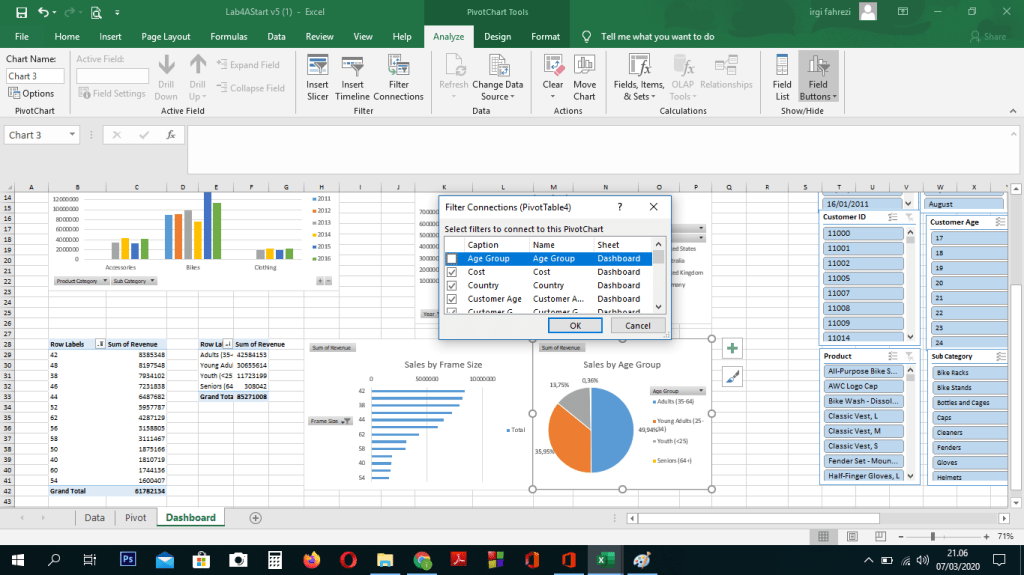
Ketiga ,anda sekarang dapat menambahkan slicers ke sheet. Pilih grafik Penjualan Tahunan menurut Negara, dan tambahkan tujuh slicer yang sesuai dengan Tahun, Negara, Jenis Kelamin Pelanggan, Kelompok Umur, Kategori Produk, Sub Kategori dan Ukuran Bingkai.
Hal selanjutnya yang perlu Anda lakukan adalah menghubungkan slicers ini ke grafik. Mari kita lakukan bagan ini dengan bagan.
Petunjuk: Opsi Koneksi Filter tersedia pada tab Analisis bagan.
Keempat, pivot chart pie baru yang akan dibuat pada soal selanjutnya.
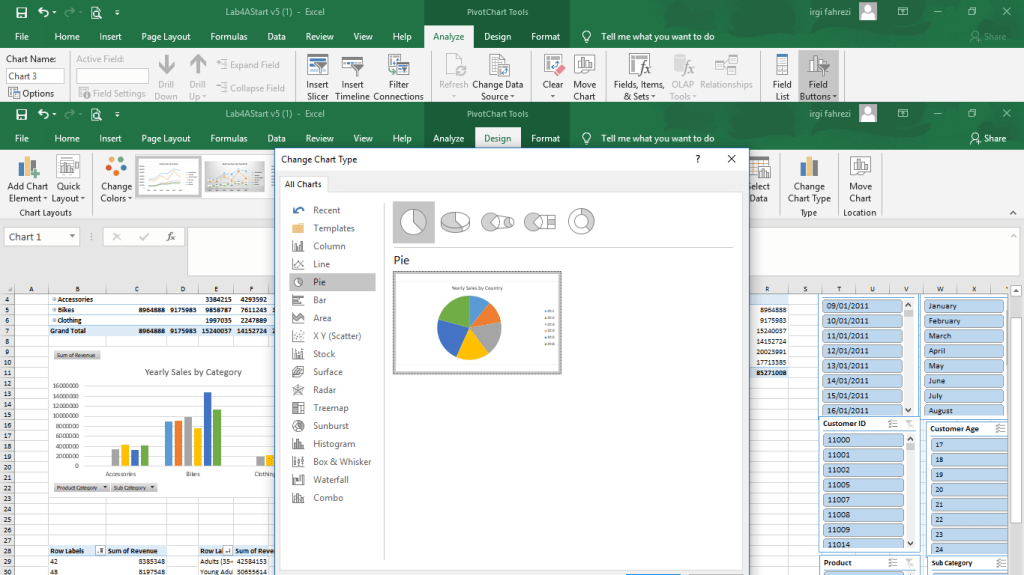
Buat pivot chart untuk menampilkan Sales by Country menggunakan Pie chart. Perlihatkan persentase untuk setiap irisan pai dan hubungkan bagan ke semua slicer, kecuali slicer Country.
Buat bagan pivot tambahan untuk menampilkan Sales By Category menggunakan bagan Pie. Perlihatkan persentase untuk setiap slicer pai dan sambungkan bagan ke semua slicer, kecuali slicer category.
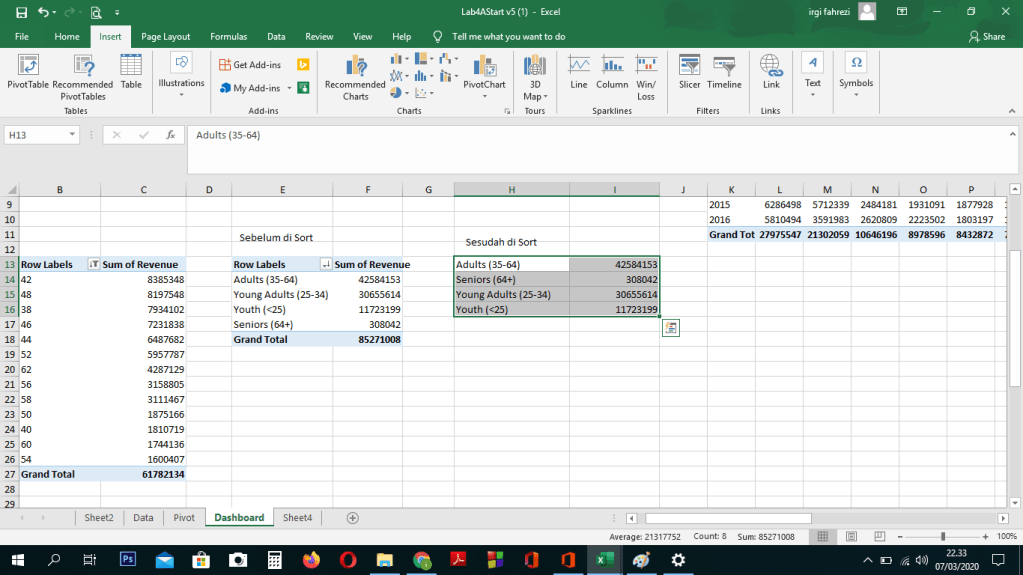
Terakhir membuat kustom sort ,urutkan hanya berkerja pada sel biasa dan tidak berkerja pada pivottable. Sebaiknya salin dan tempel terlebih dahulu sel yang akan di Urutkan.

Blok sel yang akan di urutkan. Kemudian, klik kanan pilih Urutkan. Lalu Urutkan Kustom.
File bahan soal dapat di download pada link ini.
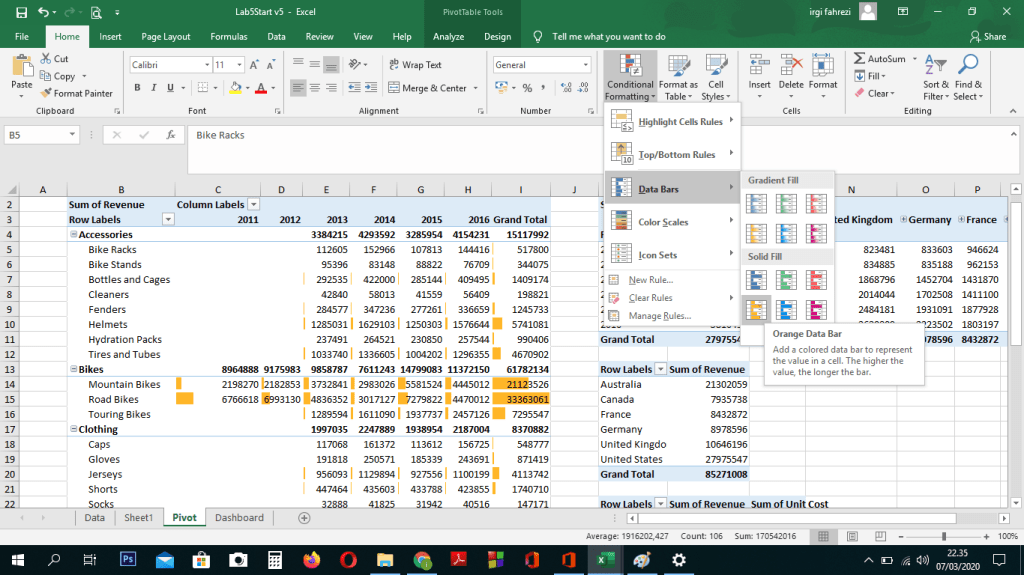
Pertama, ada Data Bars yaitu dengan pilih kolom yang akan menggunakan data bars. Kemudian, pilih Tab Home dan pilih “Conditional Formatting”
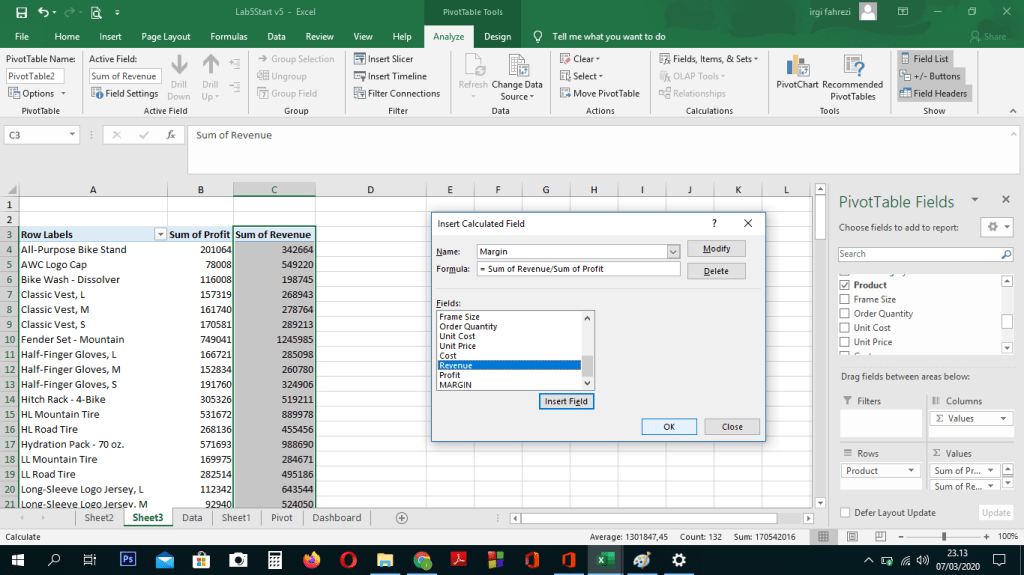
Kedua , ada “Calculated Field” pilih pivot table yang akan ditambahkan Bidang yang terletak di Field, Item, & Set pada tab Analisi. Kemudian isi
Kemudian, isi Bidang dengan nama Margin dengan rumus “=Profit/Revenue”.
Pada kursus ke enam ini, kita akan membandingkan penjualan dari tahun ke tahun, apakah naik atau turun untuk setiap kategori.
File bahan soal dapat dunduh dilink ini.
Pada kursus ini juga, kita akan mempelajari rumusGETPIVOTDATA. Rumus GETPIVOTDATA pada Excel adalah fungsi (function) yang digunakan untuk mengambil nilai dari tabel pivot yang aktif. Hal ini sangat membantu saat bekerja dengan tabel pivot untuk membuat dokumen yang akan dicetak (print).
Tujuannya adalah untuk membuat data yang diambil dapat berubah secara otomatis jika terdapat perubahan data. Tentunya tabel pivot perlu dilakukan refresh, saat perubahan data terjadi.Ketika membandingkan, tentu kita mempunyai paling sedikitnya dua laporan.
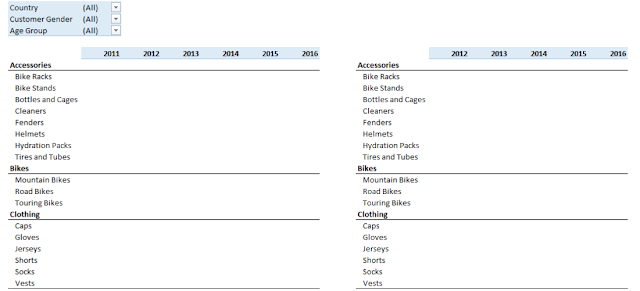
Misalnya dalam latihan ini, area data dipopulasikan dari struktur tabulasi silang yang baru dibuat menggunakan fungsi SUMIFS (). Dengan asumsi:
K7: Kategori Produk mis. “Aksesoris”
Q6: Tahun misalnya. “2016”
C1: Filter Negara
C2: Filter Jenis Kelamin Pelanggan
C3: Filter Kelompok UsiaKemudian,
Sel yang sesuai dengan Tahun 2016 untuk Kategori Produk Aksesoris akan memiliki rumus berikut
=SUMIFS(SalesTable[Revenue], SalesTable[Product Category],$K7, SalesTable[Year],Q$6, SalesTable[Country],IF($C$1=”(All)”,”*”,$C$1), SalesTable[Customer Gender],IF($C$2=”(All)”,”*”,$C$2), SalesTable[Age Group],IF($C$3=”(All)”,”*”,$C$3))
Rumus tersebut merupakan contoh dari GETPIVOTDATA.Berikut sistematika penulisan fungsi GETPIVOTDATA
=GETPIVOTDATA(data_field, pivot_table, [field1, item1], [field2,item2], …)
Fungsi GETPIVOTDATA yang hanya menggunakan argument data_field dan pivot_table akan mengambil nilai Grand Total dari tabel pivot.Untuk mengetahui apakah terjadi kenaikan atau kenaikan dari tahun ke tahun, makan dapat digunakan Conditional Formatting dalam bentuk Icon. Klik Tab Home>Conditional Formatting>Icon Sets>More Rules>Ok
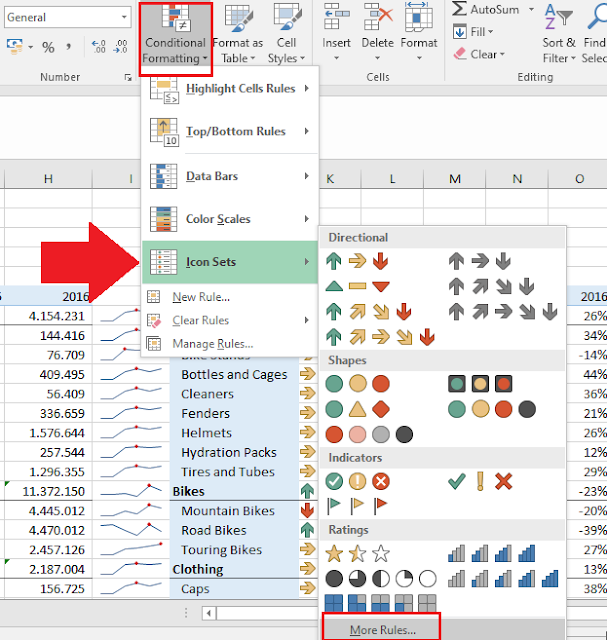

Contoh hasilnya adalah sebagai berikut:

Dengan adanya rumus GETPIVOTDATA dan Conditional Formatting Icon kita dapat dengan mudah mengetahui perbandingan penjualan dari tahun ke tahun.
Itulah beberapa kursus penggunaan Ms Excel yang dapat membantu kamu dalam menganalisis data. Selamat mencoba dan semoga bermanfaat!

IRGI MUTTAQIN FAHREZI SITUMORANG [G64190103]
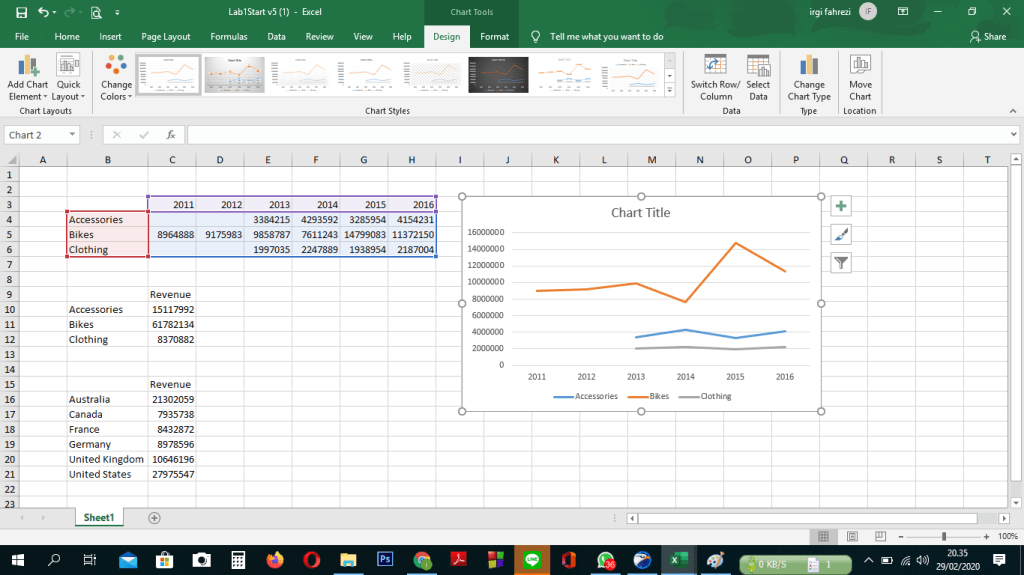
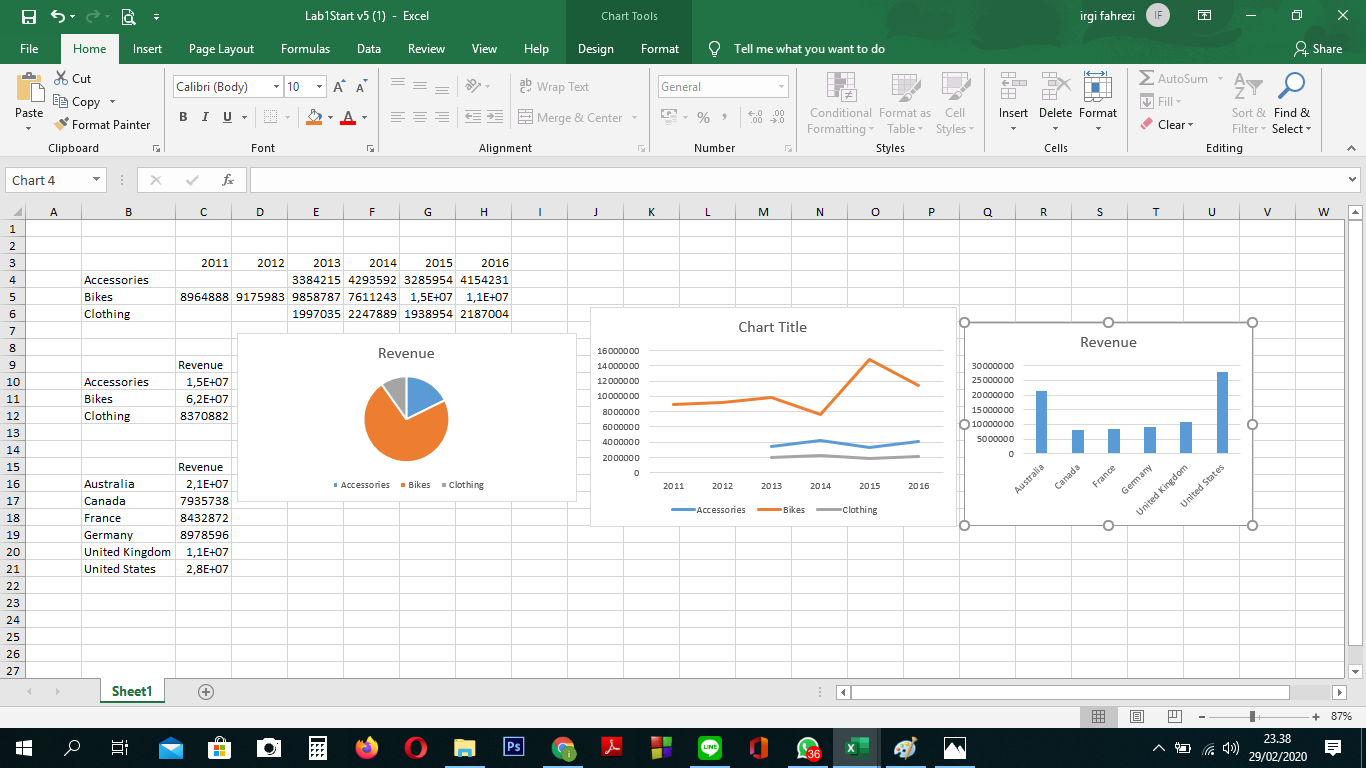
Reporting pada Excel digunakan untuk memvisualisasi sebuah data dalam bentuk diagram yang bermacam-macam. Untuk memulai reporting dapat mengunduh file disini.
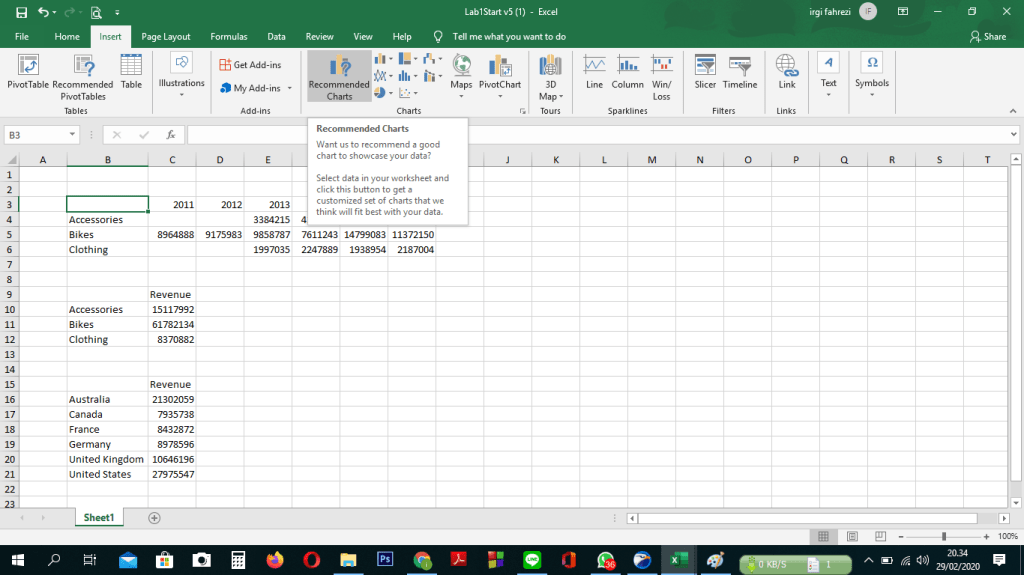
Untuk memulai visualisai data , posisikan kursor di B3 lalu pilih Tab Insert dan pilih “Recommended Charts”
Ulangi seperti yang diawal utnuk 2 tabel yg tersisa
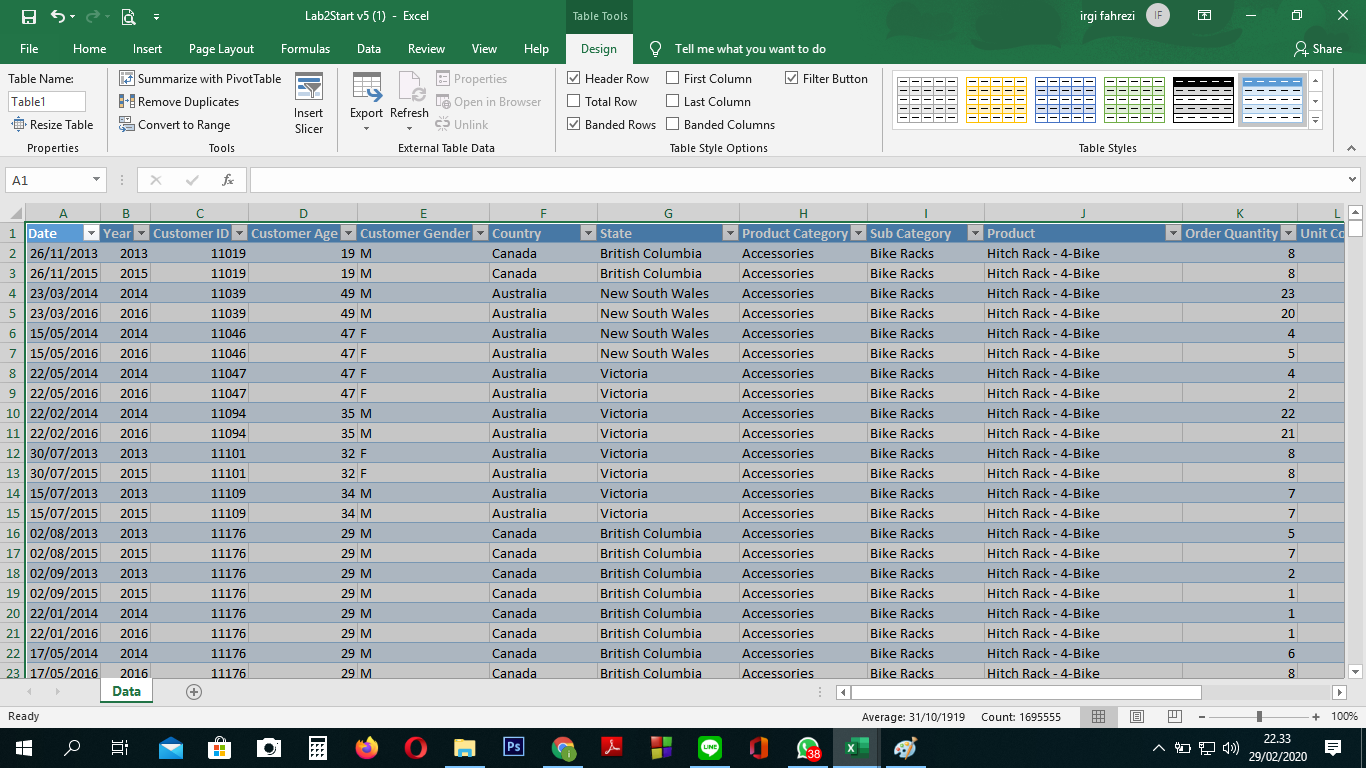
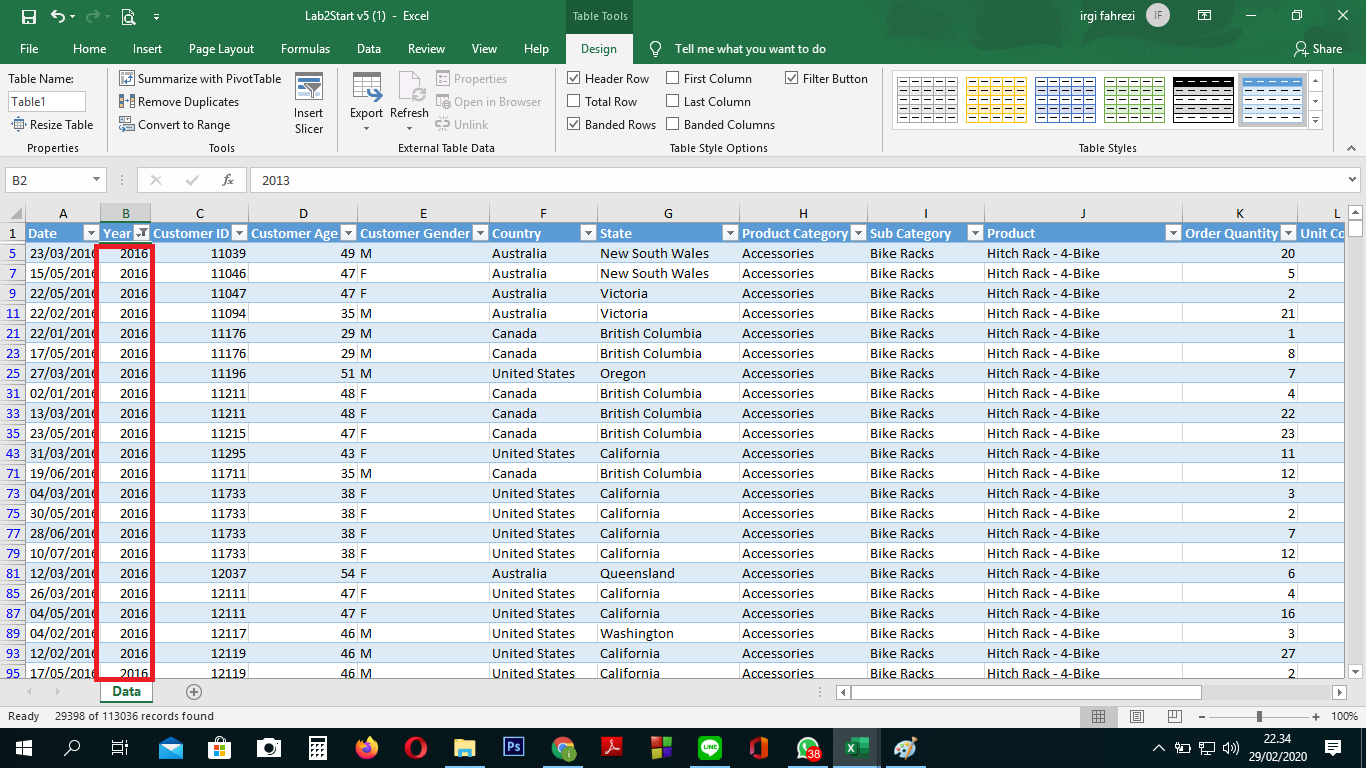
Fitur tabel pada Excel dapat memudahkan kita dalam mengelompokan suatu data , untuk memulai membuat tabel dapat mengunduhnya disini. Pilih Tab Insert dan pilih Table. Pada fitur table , data dapat dikelompokkan dengan mudah seperti, ketika kita ingin data yang ditampilkan hanya tahun 2016 maka tinggal pilih row “Year” pada table dan select tahun 2016
Jika ingin menampilkan “total revenue” pada tabel kita bisa menceklis “total row” pada tab Desaign

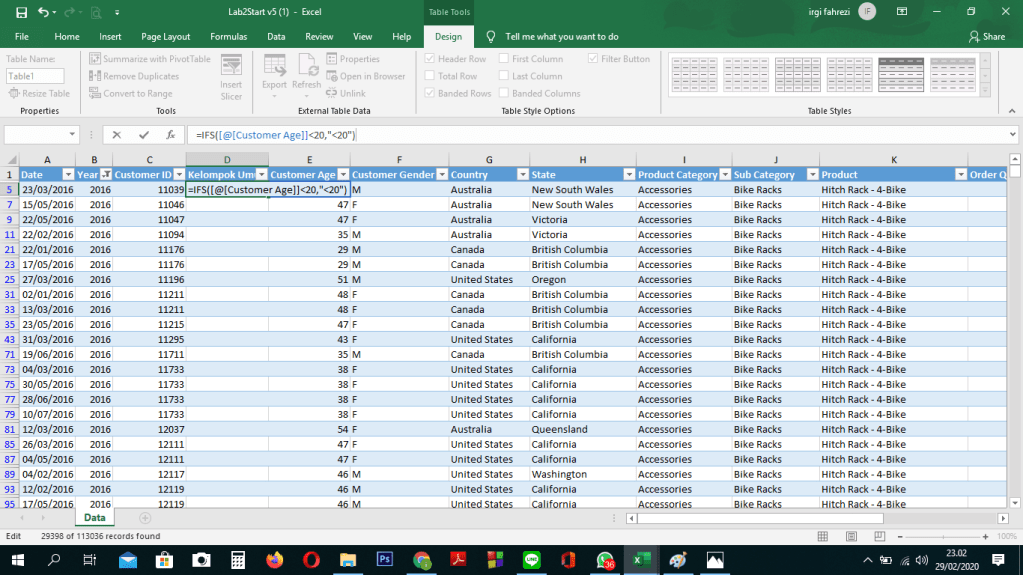
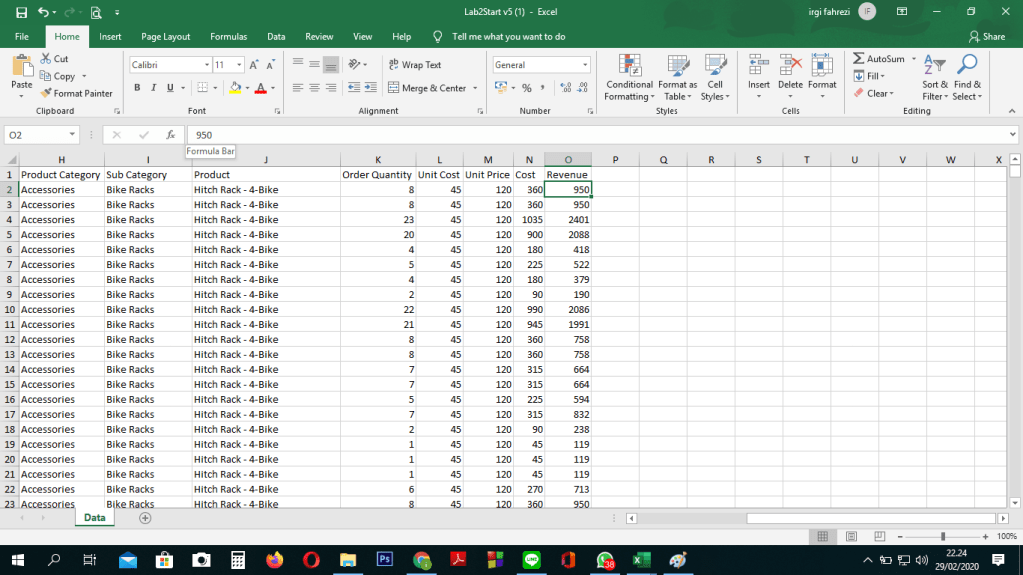
Hal yang perlu diketahui berikutnya adalah Nested IF , misal jika kita ingin mengelompokkan umur di kolom yang baru kita dapat mengelompokkan dengan rentang umur . Seperti, “<20”, “21-30″, dan seterusnya. Contohnya dengan format =IFS([@[Customer Age ]]<20,”<20”).
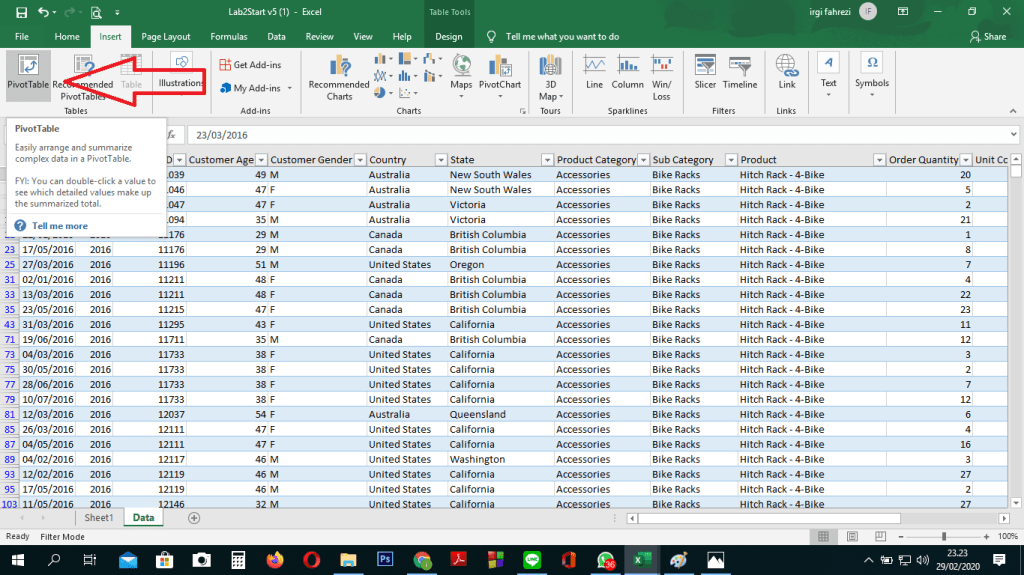
Pivot TablePivot Table adalah fitur Microsoft Excel yang paling powerful memungkinkan pengguna mengambil informasi dengan cepat dari kumpulan data dalam jumlah besar. Pivot Table dapat digunakan sebagai alternatif untuk melakukan analisis data terkait mengelompokkan dan meringkas data. Contoh file dapat diunduh disini.
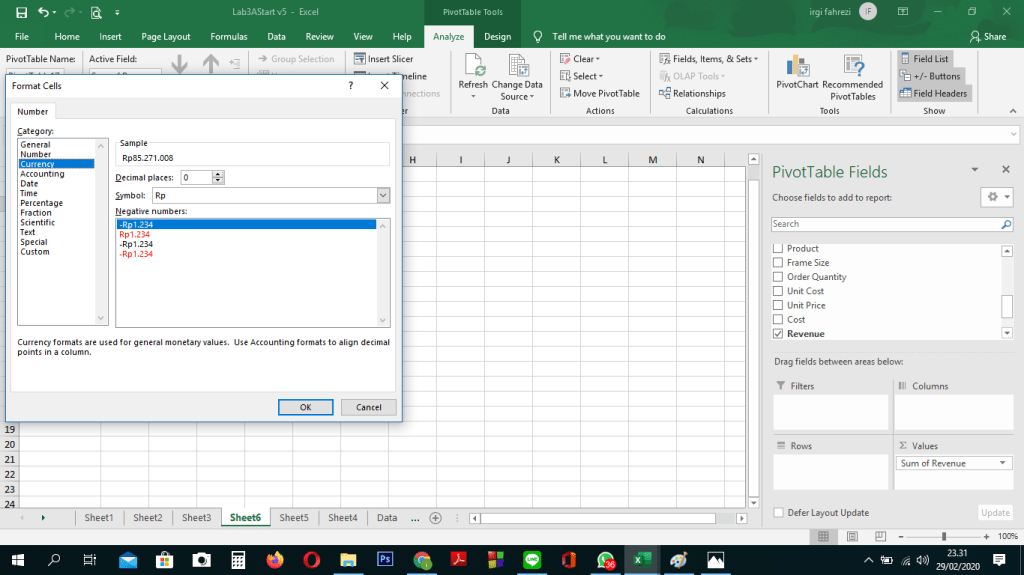
Pada total Revenue juga bisa diubah number format sehingga lebih baku
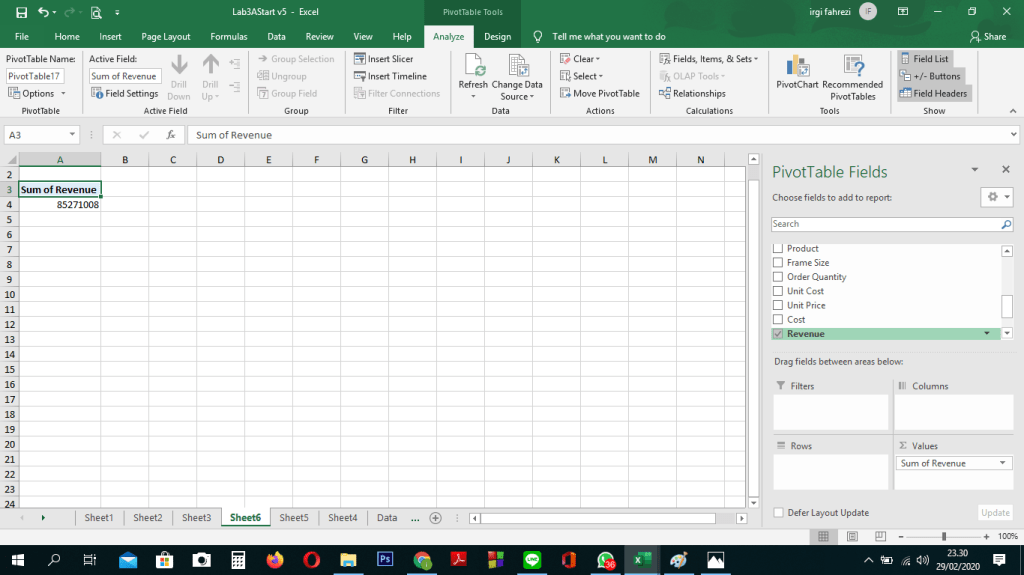
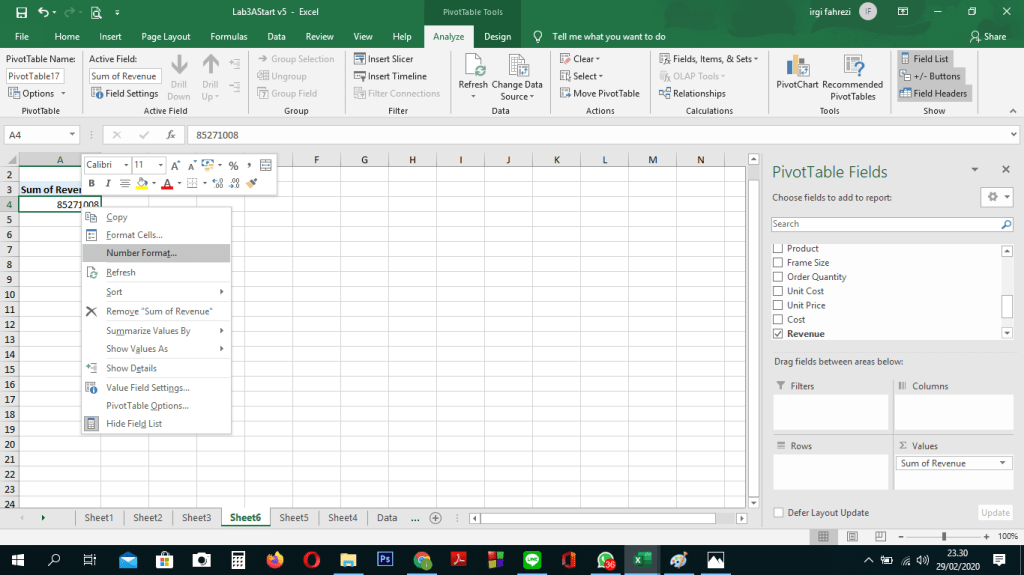
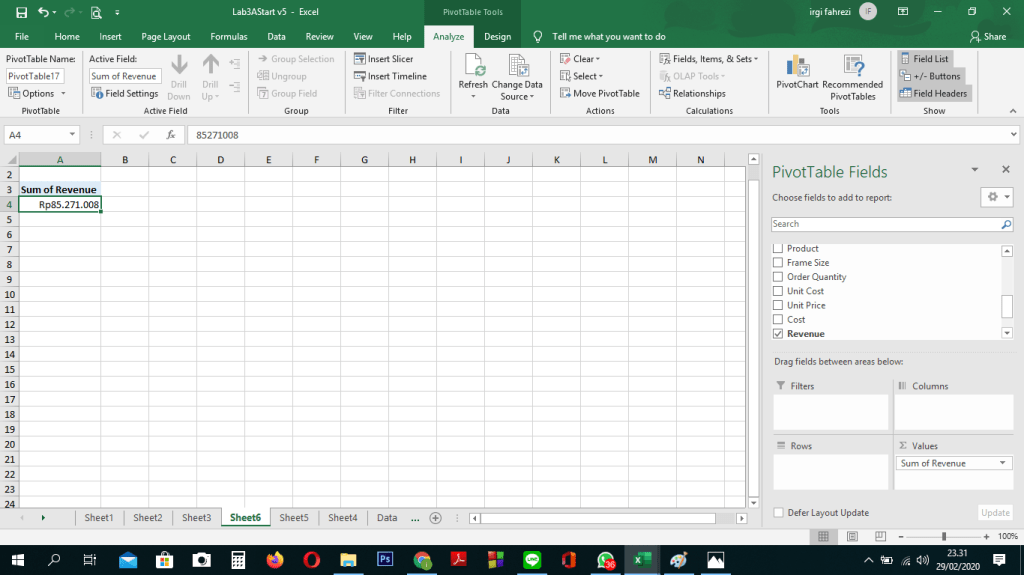
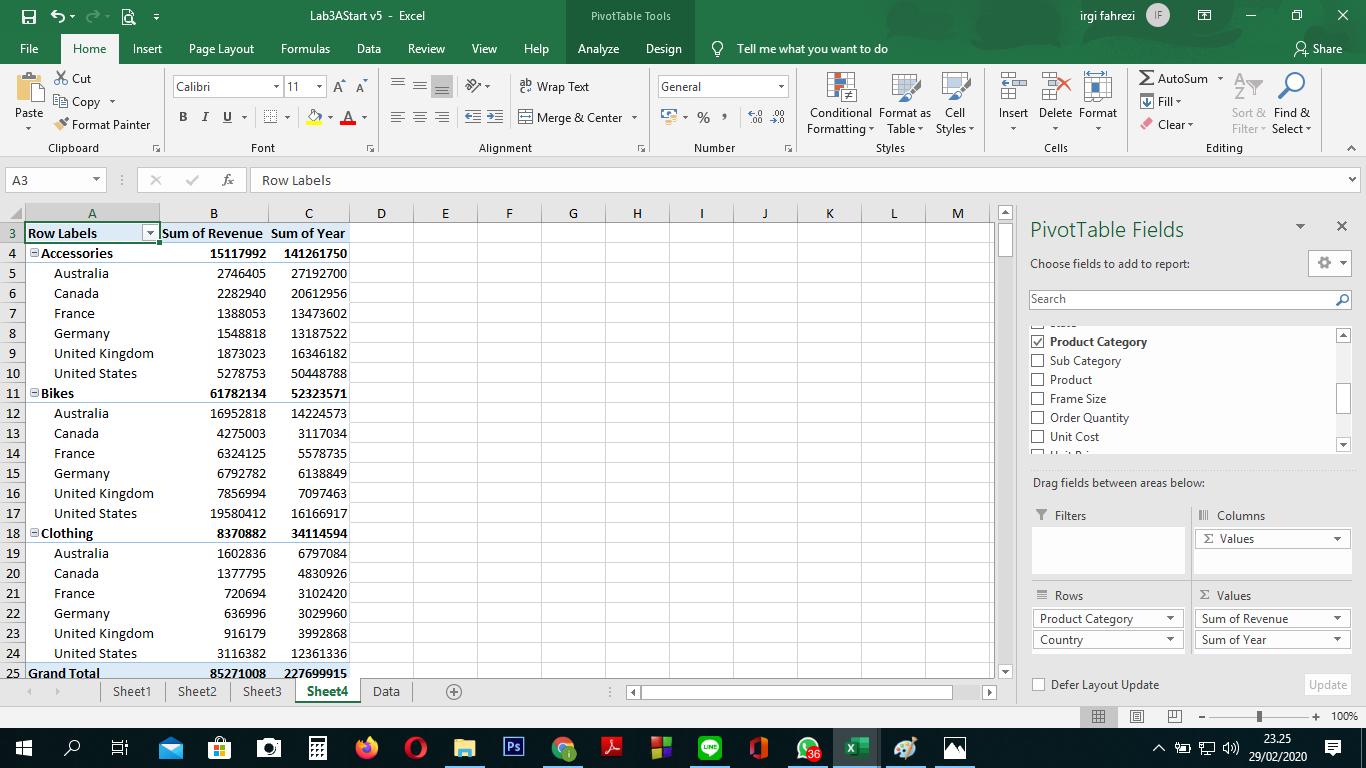
Pengelompokkan data juga bisa dilakukan dengan memilih kategori apa yang ingin ditampilkan, seperti hanya Product Category , Revenue dan Country.
IRGI MUTTAQIN FAHREZI SITUMORANG [G64190103]

Maka sebelum kita mempelajari tutorial membuat daftar pustaka ini, maka kita harus melakukan dua hal terlebih dahulu :
Setelah kedua hal tersebut di lakukan, maka kita dapat menggunakan kenikmatan mengumpulkan citasi buku, jurnal maupun lainnya serta membuat citasi maupun daftar pustaka di laporan penelitian kita.
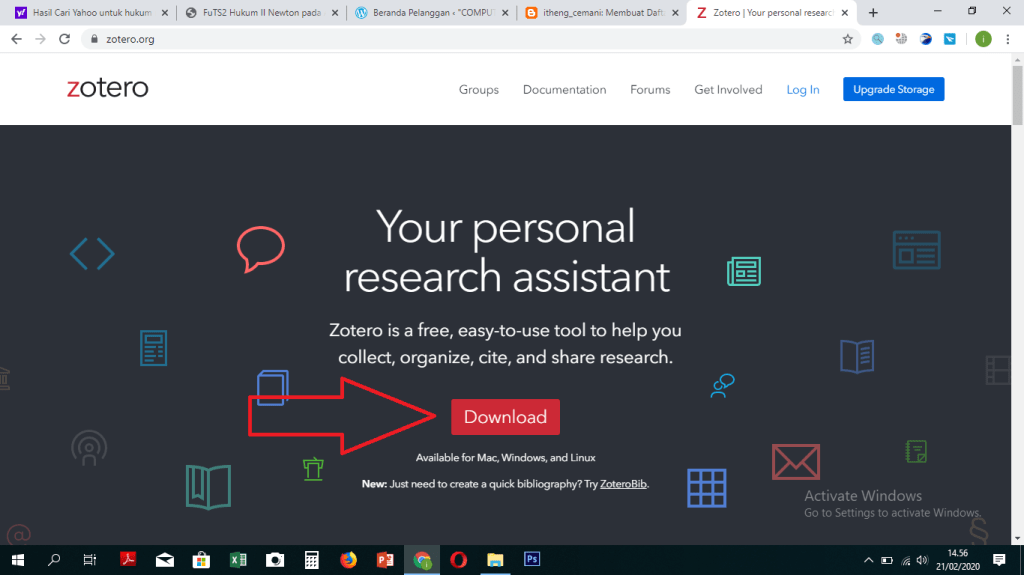
Caranya, buka browser anda dan surfing ke www.zotero.org. download program zotero tersebut.
Nah…setelah menginstal zotero ini, kita sudah dapat mengumpulkan daftar referensi di berbagai jurnal maupun buku yang ada di internet maupun secara manual kita tulis sendiri. Ada dua cara, yakni :

2. Masuk ke dokumen yg hendak dibuat sitasi dan daftar pustaka pada Ms. Word , pilih di paragraf mana hendak ditambahi sitasi. Lalu pilih tab Zotero dan klik ” Add Citation” . Pilih jurnal dari sitasi yang ingin dibuat.
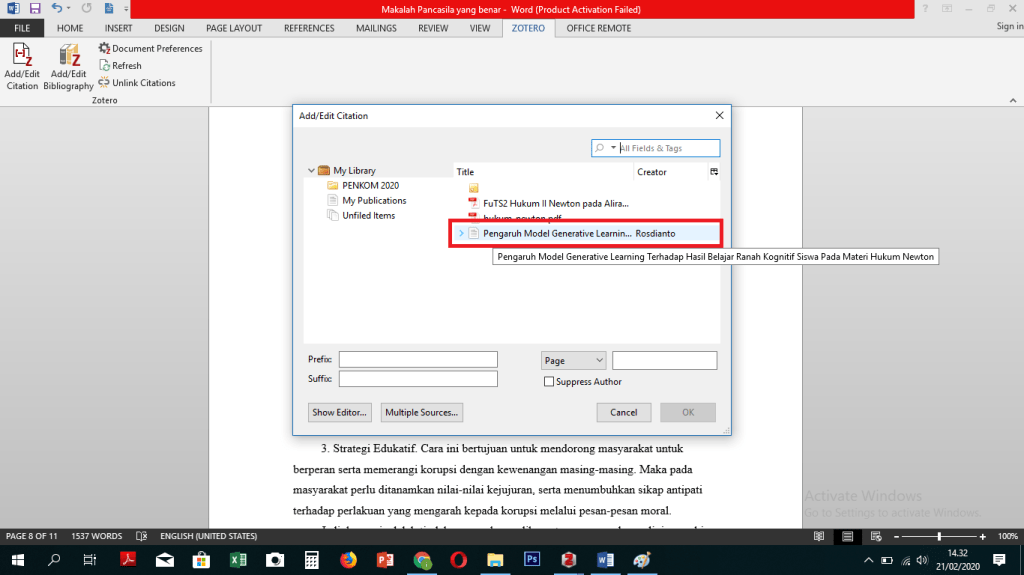
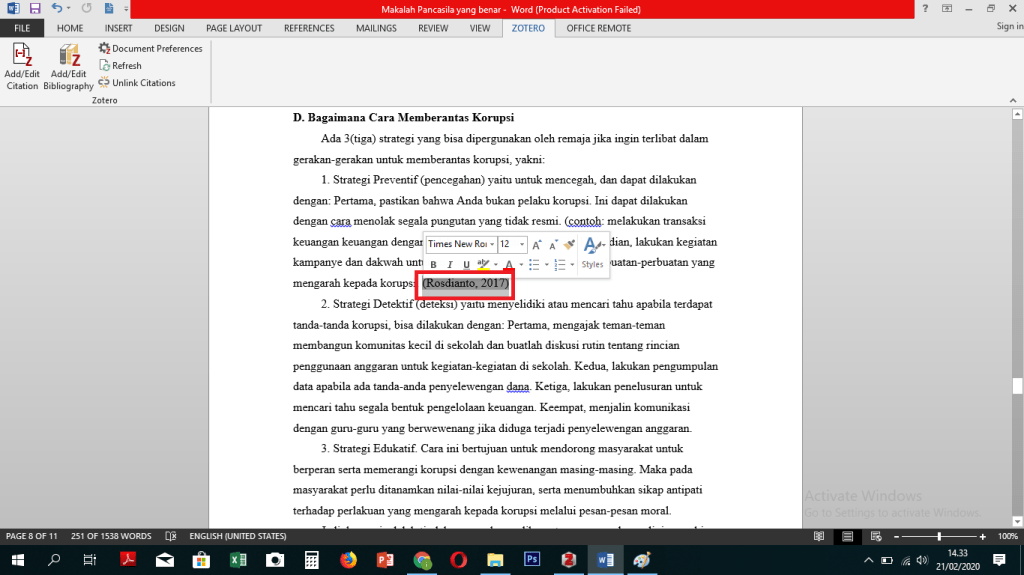
Setelah itu, sitasi akan muncul di paragraf yang diinginkan.
Caranya sangat mudah yaitu, kita hanya tinggal pilih letak daftar pustaka yang hendak dibuat lalu kembai ke tab Zotero di Ms. Word dan klik “Add Bibbliografi”
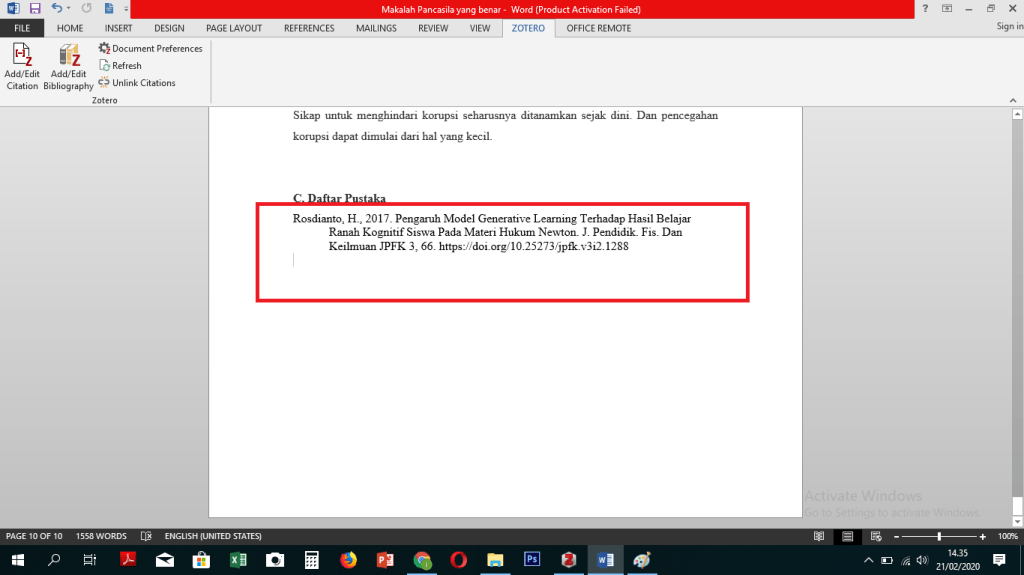

IRGI MUTTAQIN FAHREZI SITUMORANG [G64190103]
Fitur AutoCorrect di Word 2013 secara instan mengganti kesalahan ejaan yang umum terjadi dengan ejaan yang benar. Fitur ini membandingkan tiap kata dengan daftar kesalahan yang telah diketahui. Jika cocok, akan diganti dengan teks pengganti yang benar. Ketika Anda menginstall Office 2013, Anda telah memiliki ribuan daftar entry AutoCorrect. Anda bisa menambahkan koreksi Anda sendiri kedalam daftar tersebut. Secara default, AutoCorrect mencoba untuk mencocokkan ejaan yang salah dengan kata yang ada dalam kamus utama yang digunakan oleh Spelling Checker, dan membuat koreksi jika hanya ada satu sugesti sebagai penggantinya. Anda bisa menonaktifkan fitur ini jika tidak ingin menggunakannya.
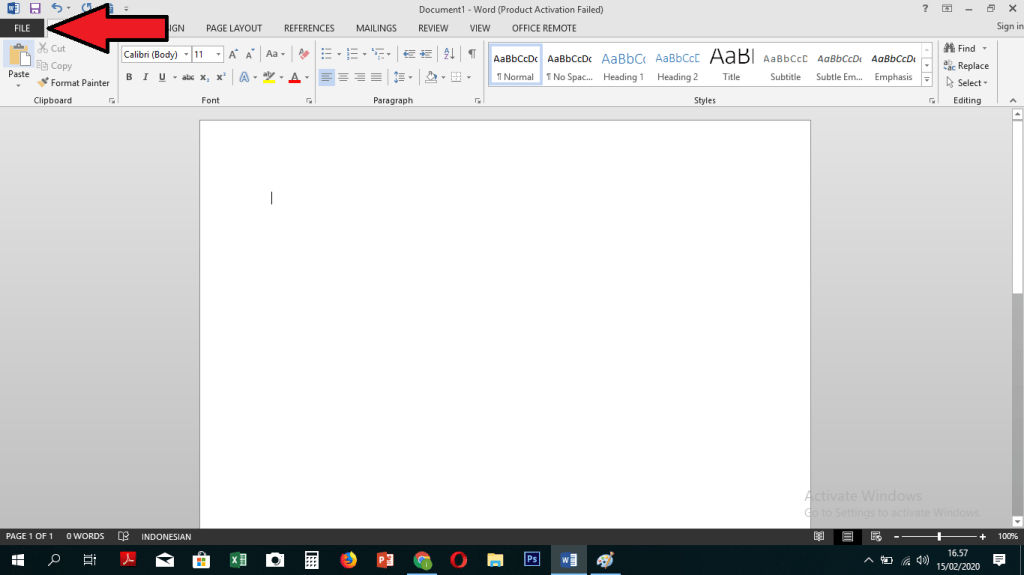
2. Klik Options pada jendela Word Option
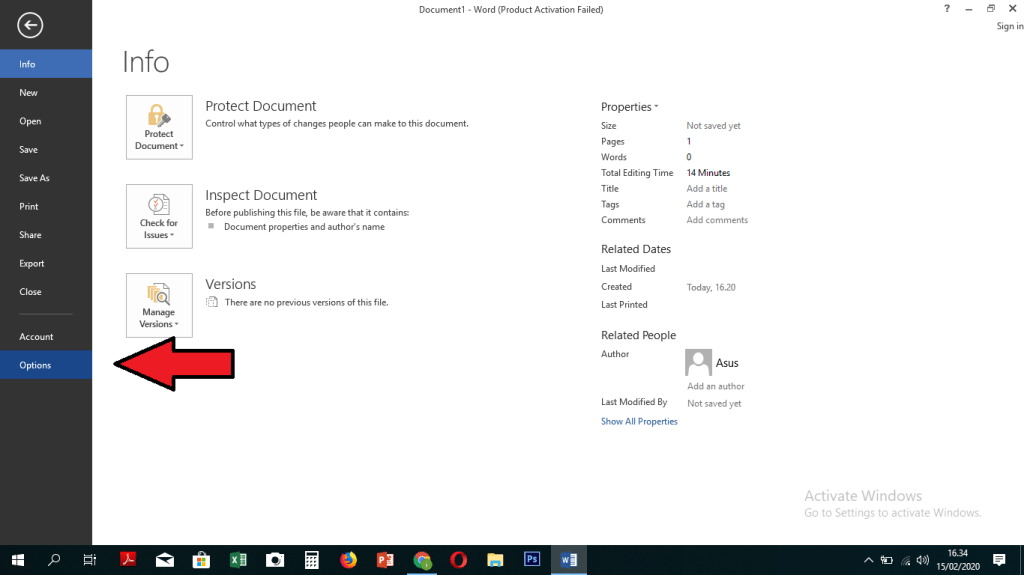
3. Klik Proofing, lalu klik AutoCorrect Options
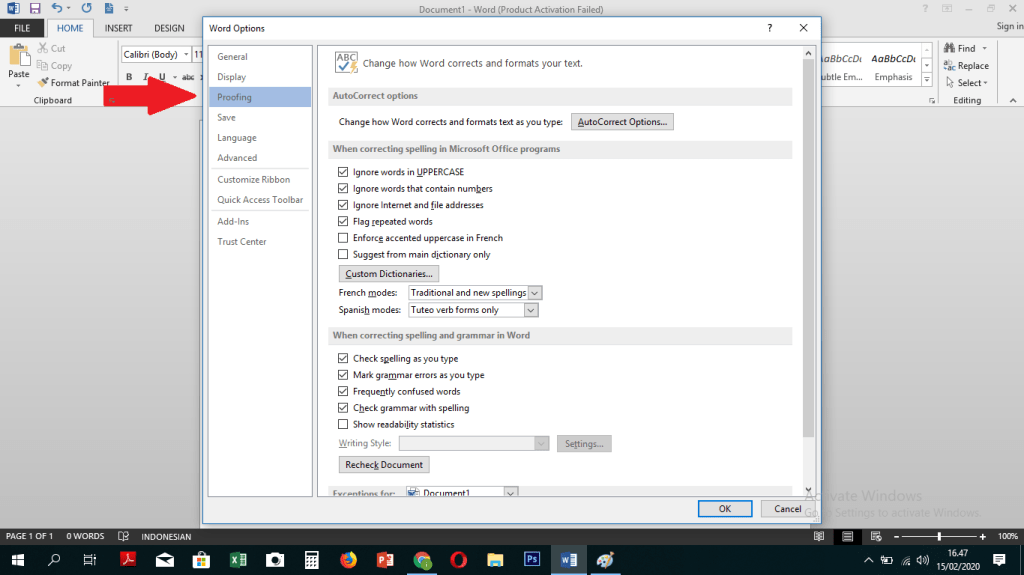
4. Pilih AutoCorrect Options..

5. Pilih kata yang akan di autocorrect contoh “becaus” menjadi “because” , jadi ketika kita ketik “becaus” kita tidak khawatir ejaannya salah .

6. Klik OK, Disini AutoCorrect anda sudah dapat digunakan
Pada jendela AutoCorrect pilih kata yang ingin dinonaktifkan . Klik dan pilih delete pada opsi pada perintah yang ada.

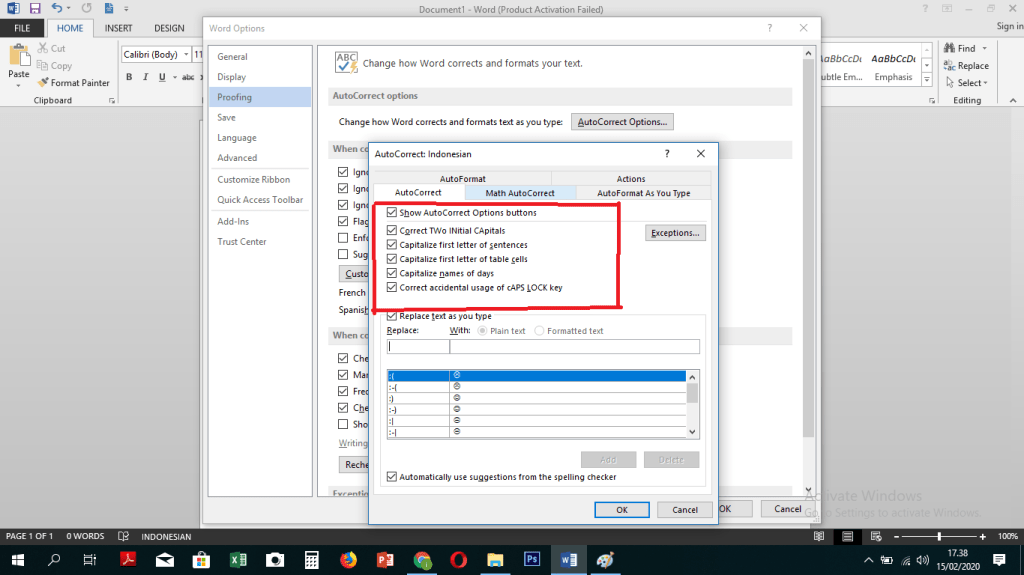
Ada 5 pengaturan AutoCorrect yang menurut saya penting dan jangan dinonaktifkan demi untuk mengoreksi setiap kata yang salah dan juga mempercepat proses pengetikan Anda, yaitu :
IRGI MUTTAQIN FAHREZI SITUMORANG [G64190103]
Backup adalah proses memindahkan atau menyalin data yang tersimpan dalam hardisk komputer ke penyimpanan sekunder seperti flashdisk, harddisk, sistem cloud atau media lainnya agar ketika penyimpanan primer rusak, hilang, atau terkena virus, data-data penting yang dimiliki tidak ikut hilang dan tidak rusak, serta kapanpun dan dimanapun tetap dapat diakses dengan mudah.
1. Hardware Anda Bisa Hilang Kapan Saja
Apabila anda memasukan data ke dalam hard disk, flashdisk, ataupun hanya anda simpan di komputer anda. Saat barang-barang tersebut hilang, maka anda tidak dapat mengkses kembali data anda.
2. Virus
Virus dapat menjadi salah satu penyebab data anda hilang. Saat data anda terserang virus, maka kemungkinan besar data anda akan hilang.
3. Kriminalitas Dapat Terjadi Kapan Saja
Saat anda bepergian membawa laptop atau handphone yang berisi data-data penting, lalu ada kriminalitas terjadi kepada anda seperti copet. Anda dapat kehilangan data-data penting anda apabila anda tidak memback-up nya.
4. Anda Dapat Menyimpan data anda untuk jangka panjang
Data yang telah ter-backup akan tersimpan pada server yang mengamankan. Dan selama akun yang digunakan masih sama, maka data yang anda simpan masih bisa dilihat.
Ada dua jenis backup Windows 10 yang disediakan, pertama backup untuk data biasa dan kedua adalah backup data termasuk konfigurasi sistem komputer atau laptop Anda.
Langkah awalnya masih sama, masuk ke Windows Settings kemudian pilih Update & Security.
Kuncorojati, Cahyandaru.Begini Cara Backup Windows 10. https://www.medcom.id/teknologi/tips-trik/GKdwLj4k-cara-backup-data-windows-10-dengan-mudah. Diakses pada 6 Februari 2020 pukul 16.30.

IRGI MUTTAQIN FAHREZI [G64190103]
Advanced Search adalah fitur bawaan Google (dan sebagian besar situs web pencarian) yang memungkinkan pengguna untuk menentukan persyaratan tambahan untuk pencarian. Saat digunakan untuk mencari Web, Advanced Search memberikan informasi tambahan ke Google, yang membantu mempersempit pencarian.
Berikut Tips untuk Pakai Google Search Secara Maksimal, Efektif dan Efisien
Pemakaian tanda kutip berguna untuk mencari kalimat dengan kata-kata dan urutan yang sama sesuai dengan yang kita ketikkan. Contohnya saja kita mencari kalimat : “ilmu komputer ipb”, maka hasil pencarian yang akan keluar hanyalah yang berisi kalimat dengan urutan yang sama seperti yang kita ketikkan.

Penggunaan tanda hubung di sini bisa dipakai saat kita mau mencari tentang suatu hal, dan dalam pencarian kita itu kita mau mengecualikan suatu kata. Contohnya ketika mencari kucing tetapi tidak ingin kucing persia , dapat dengan mengetikakkan kucing -persia.

Mungkin ada saat di mana kamu perlu menggunakan Google Search untuk artikel atau konten di situs web tertentu. Di sinilah titik dua sangat berguna. Contohnya adalah sebagai berikut: tiket pesawat:traveloka.com

Ada saatnya dimana kamu mendengar sebuah lagu yang enak di mall, dan ingin mencari lagu apakah itu. Selain menggunakan aplikasi, kamu juga bisa mengetikkan lirik lagu yang kamu dengan ke kolom pencarian Google. Lagunya tidak terdengar jelas? Tidak masalah! Ketikkan saja kata-kata yang kamu dengar, dan berikat tanda bintang untuk setiap kata yang kamu tidak bisa dengar. Contohnya: So * back in * sally maka akan keluar lagu Oasis – Don’t Look Back In Anger

Google search sebenarnya sangat fleksibel. Kita bisa mencari dua topik bersamaan dalam satu kali pencarian. Seperti ini contohnya: dengan mengetikkan Asus or IPB maka akan muncul Laptop asus yang dijual disekitaran IPB atau Mahasiswa yg jual laptop Asus

Google bisa digunakan untuk mencari situs yang mirip. Ketikkan “related:” di depan situs yang ingin kamu cari. Contohnya related:traveloka.com

Pencarian Google dapat dengan cepat dan akurat mengonversi kedua unit pengukuran dan nilai mata uang. Begini contoh memakainya:
Trik ini juga bisa digunakan untuk berbagai macam konversi unit seperti mil ke kilometer, dan masih banyak lagi.

Selain itu, Google Search juga menyediakan fitur yang memudahkan kita dalam hal apapun , berikut fitur yang ada dalam google search :
Biasanya, saat mencari situs dengan kata kunci umum, salah satu hasil utama adalah situs utamanya. Namun, sebenarnya Anda dapat langsung menemukan situs utama dengan mengetiknya langsung di kolom pencarian. Caranya, Anda cukup mengetik “site: (alamat situs) (keyword)”. Dengan cara ini, hasil pencarian akan menampilkan langsung satu topik yang berasal dari situs tertentu. Contoh Site:Apple.com

Cari tahu definisi dari kata apapun dengan hanya mengetik “define” diikuti oleh kata yang ingin didefinisi. Google akan menampilkan arti dan definisi kata tersebut. Sebagai contoh: ketik “define love” lalu tekan enter. Anda akan melihat arti dari kata dalam hasil pencarian. Contoh , Define Love

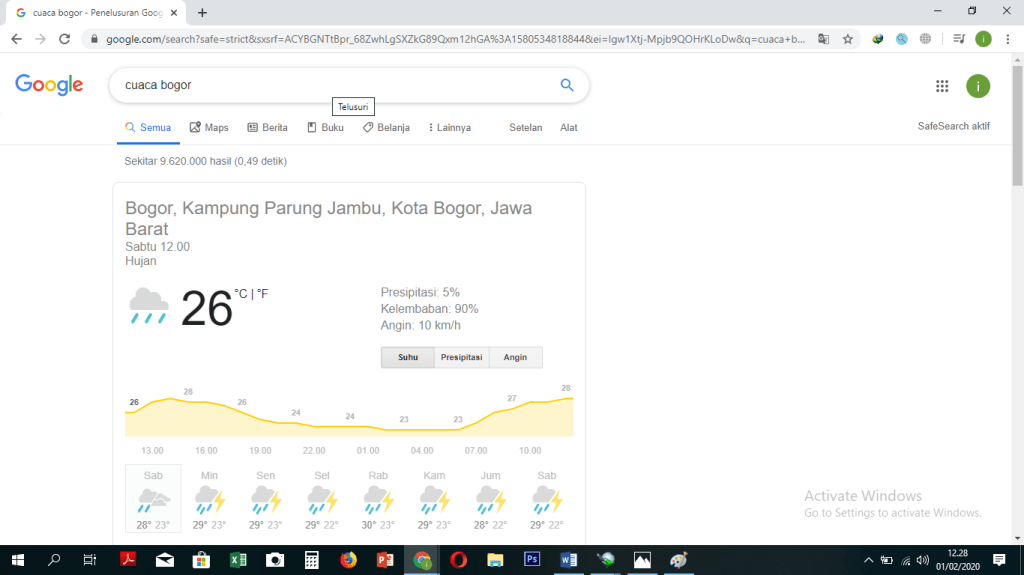
Tanpa perlu memasang aplikasi cuaca, Anda sebenarnya dapat langsung mengetahui informasi cuaca di kolom pencarian Google.
Anda tinggal mengetik keyword “cuaca di (lokasi yang ingin diketahui)”. Nantinya, hasil pencarian akan menampilkan kondisi cuaca di wilayah tersebut. Contoh , Cuaca Bogor
Untuk fitur yang satu ini mungkin sudah terkenal dan sering digunakan , fitur ini berguna untuk menerjemahkan teks, cukup ketik kata diikuti dengan bahasa yang Anda ingin terjemahkan. Misalnya, ketik “Teknologi translation in english” dan tekan enter. Anda akan melihat terjemahan teks dalam hasil pencarian. anda juga dapat langsung mengakses google translate disini Google Translate tool. Contoh , Cinta translation in english

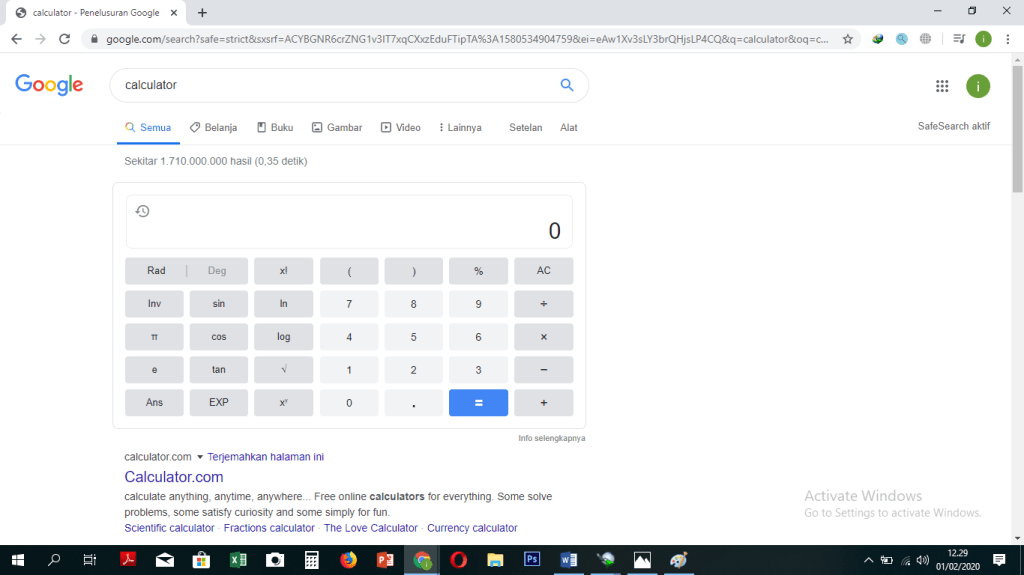
Anda juga dapat menggunakan mesin pencari Google sebagai kalkulator. Cukup ketik “Calculator” dalam pencarian Google dan tekan enter. Google akan menampilkan Google kalkulator dalam hasil pencarian yang dapat Anda gunakan untuk perhitungan . Calculator
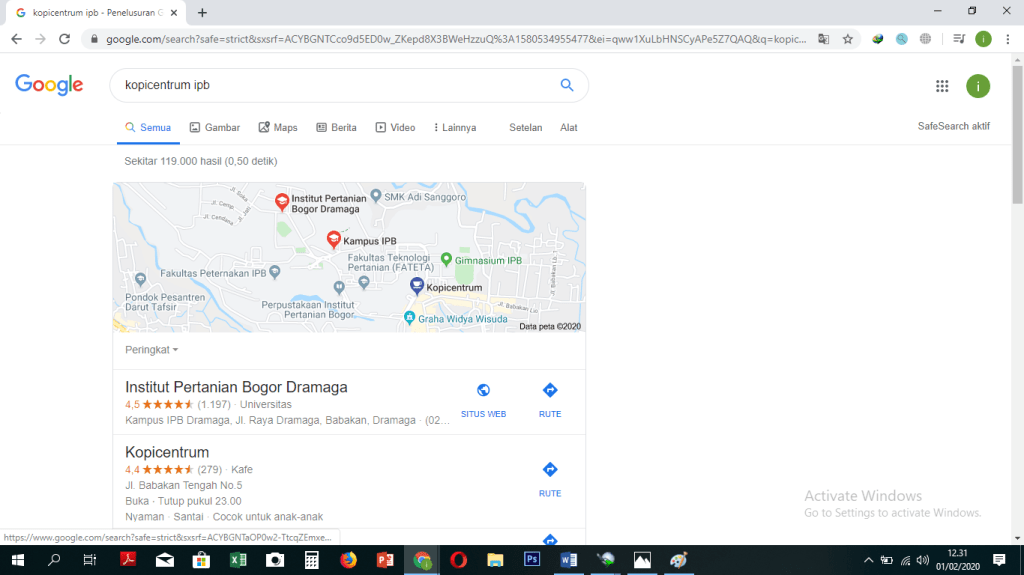
Dengan fitur ini anda bisa langsung mencari tempat khusus di area tersebut. seperti kafe, hotel, restauran dan lain lain. Sebagai contoh: Ketik “kafe di jakarta selatan” maka Google akan menampilkan semua kafe terdekat di area tersebut. Contoh Kopicentrum IPB

Seorang Mahasiswa dari IPB University departemen Ilmu Komputer




 "COMPUTER SCIENCE"