[Tugas Penkom 7]
Penjelasan Course 4
File bahan soal dapat di download pada link ini.
Membuat sheet baru Dashboard pada file Lab4AStart v5.
Pertama, anda dapat meng-klik tombol + (lembar baru) di pojok kiri bawah dekat dengan nama sheet/lembar. Kemudian, beri nama sheet baru tersebut Dashboard.Kemudian, pindahkan semua chart yang ada pada sheet Pivot dengan cara Cut and Paste. Lalu, Rapihkan chart tersebut dengan cara Buka Tab Page Layout yang terletak di Ratakan pada tab Tata letak Halaman.
Kedua, pilih Chart yang akan diberikan judul. Kemudian pilih Judul Bagan yang terletak Tambah Elemen Bahan pada tab Desain.
Beri nama empat bagan sebagai berikut:
– Yearly Sales by Country
– Yearly Sales by Category
– Sales by Frame Size
– Sales by Age Group
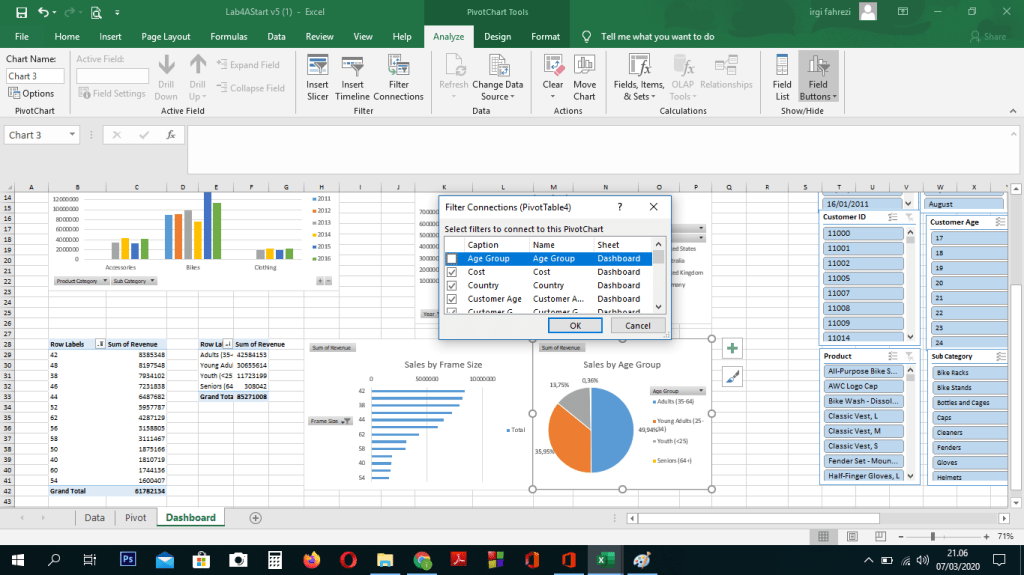
Ketiga ,anda sekarang dapat menambahkan slicers ke sheet. Pilih grafik Penjualan Tahunan menurut Negara, dan tambahkan tujuh slicer yang sesuai dengan Tahun, Negara, Jenis Kelamin Pelanggan, Kelompok Umur, Kategori Produk, Sub Kategori dan Ukuran Bingkai.
Hal selanjutnya yang perlu Anda lakukan adalah menghubungkan slicers ini ke grafik. Mari kita lakukan bagan ini dengan bagan.
Petunjuk: Opsi Koneksi Filter tersedia pada tab Analisis bagan.
- Filter Yearly Sales by Country ke semua slicer, kecuali slicer Tahun. Dengan kata lain.
- Filter Yearly Sales by Category ke slicers Kelompok Umur, Negara, Jenis Kelamin, dan Ukuran Bingkai.
- Filter Sales by Frame Size ke semua slicer, kecuali slicer Ukuran Frame.
- Filter Sales by Age Group ke semua slicers, kecuali Age Group.
Keempat, pivot chart pie baru yang akan dibuat pada soal selanjutnya.
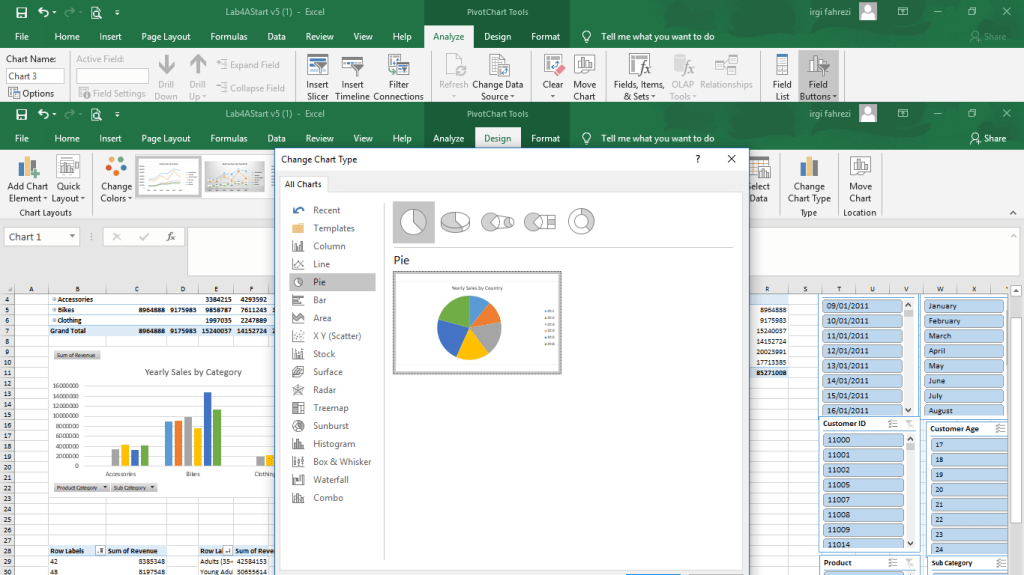
Buat pivot chart untuk menampilkan Sales by Country menggunakan Pie chart. Perlihatkan persentase untuk setiap irisan pai dan hubungkan bagan ke semua slicer, kecuali slicer Country.
Buat bagan pivot tambahan untuk menampilkan Sales By Category menggunakan bagan Pie. Perlihatkan persentase untuk setiap slicer pai dan sambungkan bagan ke semua slicer, kecuali slicer category.
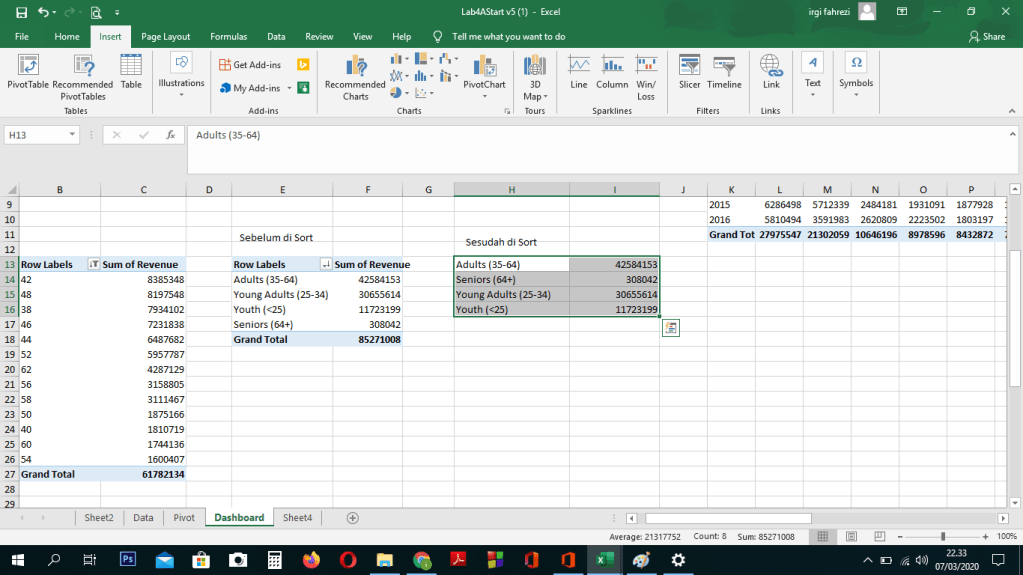
Terakhir membuat kustom sort ,urutkan hanya berkerja pada sel biasa dan tidak berkerja pada pivottable. Sebaiknya salin dan tempel terlebih dahulu sel yang akan di Urutkan.

Blok sel yang akan di urutkan. Kemudian, klik kanan pilih Urutkan. Lalu Urutkan Kustom.
Penjelasan Course 5
File bahan soal dapat di download pada link ini.
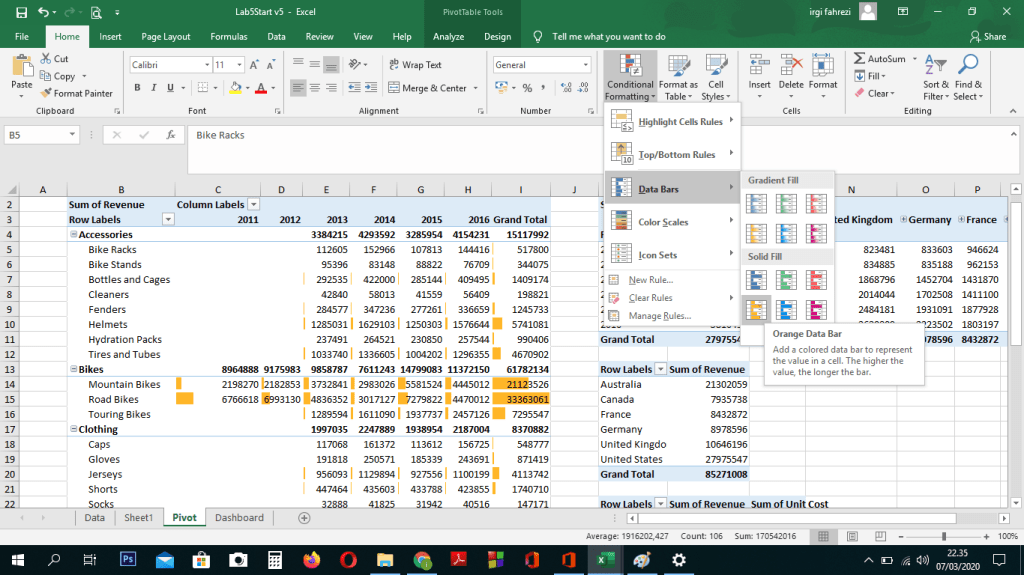
Pertama, ada Data Bars yaitu dengan pilih kolom yang akan menggunakan data bars. Kemudian, pilih Tab Home dan pilih “Conditional Formatting”
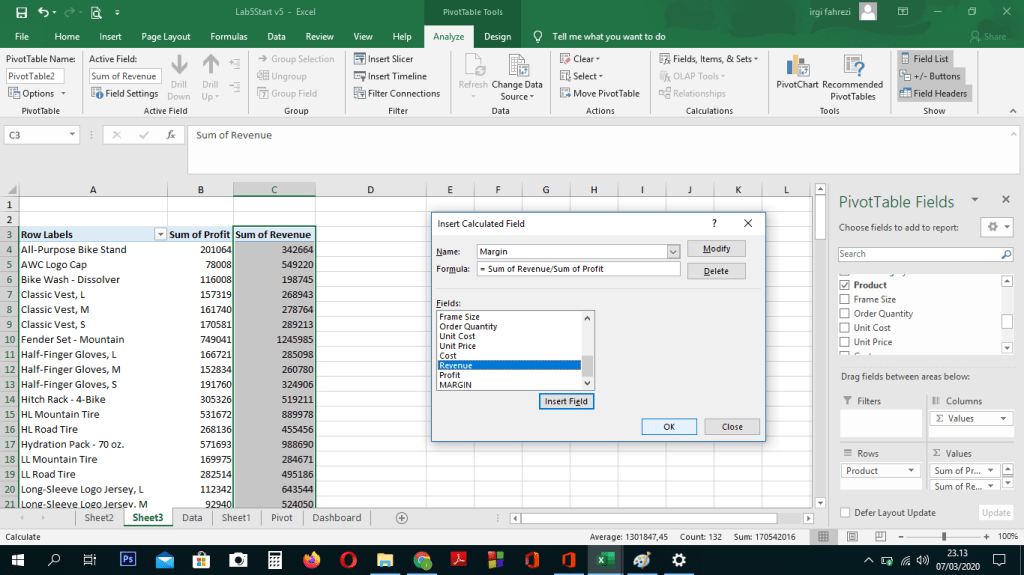
Kedua , ada “Calculated Field” pilih pivot table yang akan ditambahkan Bidang yang terletak di Field, Item, & Set pada tab Analisi. Kemudian isi
Kemudian, isi Bidang dengan nama Margin dengan rumus “=Profit/Revenue”.
Penjelasan Course 6
Pada kursus ke enam ini, kita akan membandingkan penjualan dari tahun ke tahun, apakah naik atau turun untuk setiap kategori.
File bahan soal dapat dunduh dilink ini.
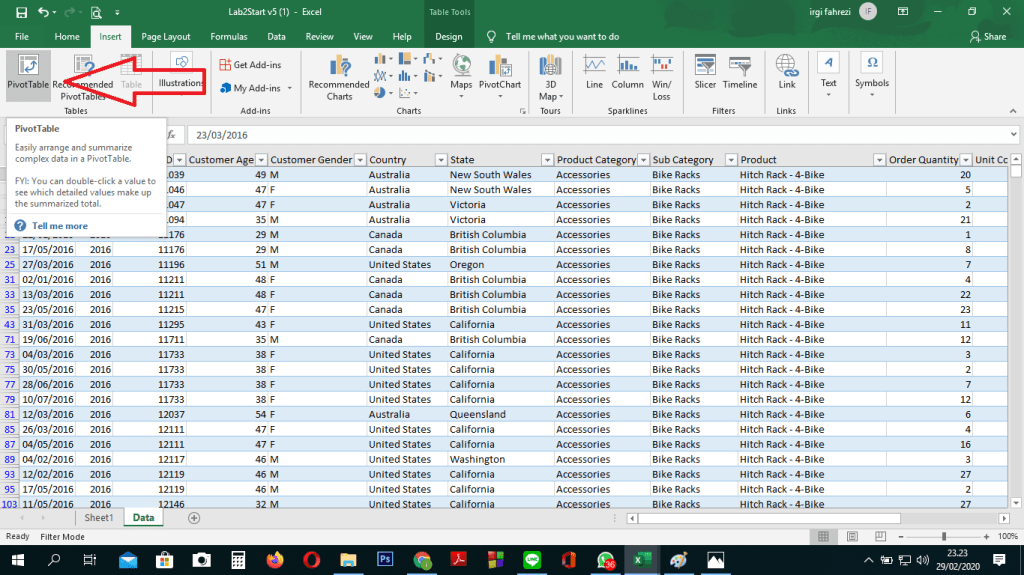
Pada kursus ini juga, kita akan mempelajari rumusGETPIVOTDATA. Rumus GETPIVOTDATA pada Excel adalah fungsi (function) yang digunakan untuk mengambil nilai dari tabel pivot yang aktif. Hal ini sangat membantu saat bekerja dengan tabel pivot untuk membuat dokumen yang akan dicetak (print).
Tujuannya adalah untuk membuat data yang diambil dapat berubah secara otomatis jika terdapat perubahan data. Tentunya tabel pivot perlu dilakukan refresh, saat perubahan data terjadi.Ketika membandingkan, tentu kita mempunyai paling sedikitnya dua laporan.
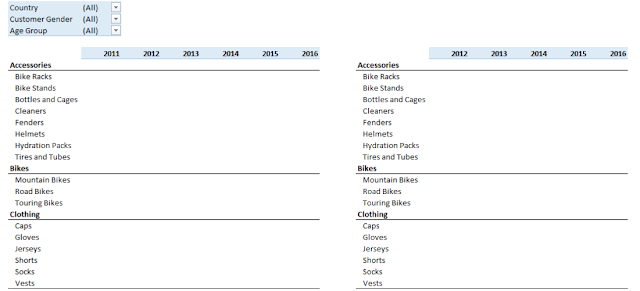
Misalnya dalam latihan ini, area data dipopulasikan dari struktur tabulasi silang yang baru dibuat menggunakan fungsi SUMIFS (). Dengan asumsi:
K7: Kategori Produk mis. “Aksesoris”
Q6: Tahun misalnya. “2016”
C1: Filter Negara
C2: Filter Jenis Kelamin Pelanggan
C3: Filter Kelompok UsiaKemudian,
Sel yang sesuai dengan Tahun 2016 untuk Kategori Produk Aksesoris akan memiliki rumus berikut
=SUMIFS(SalesTable[Revenue], SalesTable[Product Category],$K7, SalesTable[Year],Q$6, SalesTable[Country],IF($C$1=”(All)”,”*”,$C$1), SalesTable[Customer Gender],IF($C$2=”(All)”,”*”,$C$2), SalesTable[Age Group],IF($C$3=”(All)”,”*”,$C$3))
Rumus tersebut merupakan contoh dari GETPIVOTDATA.Berikut sistematika penulisan fungsi GETPIVOTDATA
=GETPIVOTDATA(data_field, pivot_table, [field1, item1], [field2,item2], …)
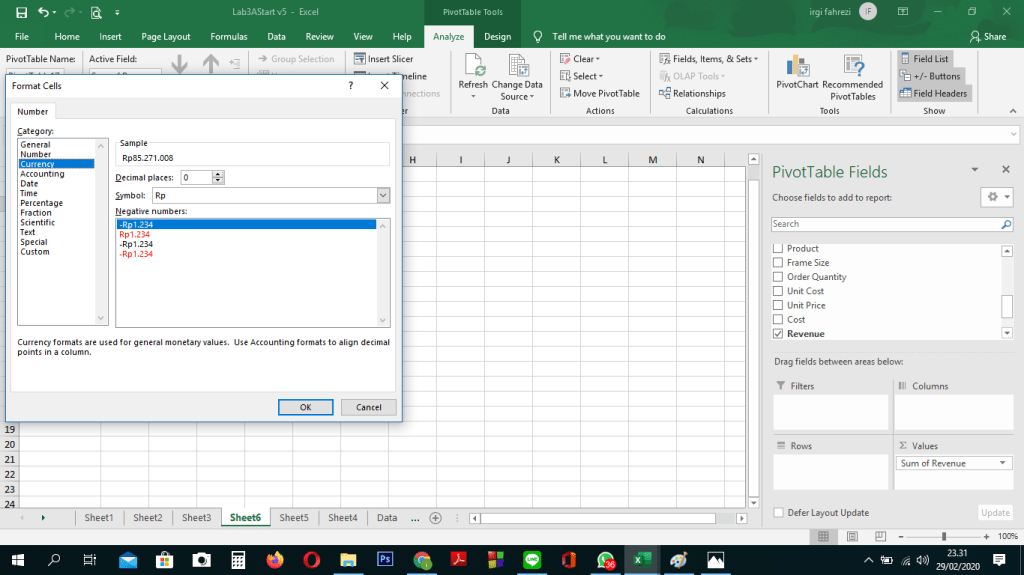
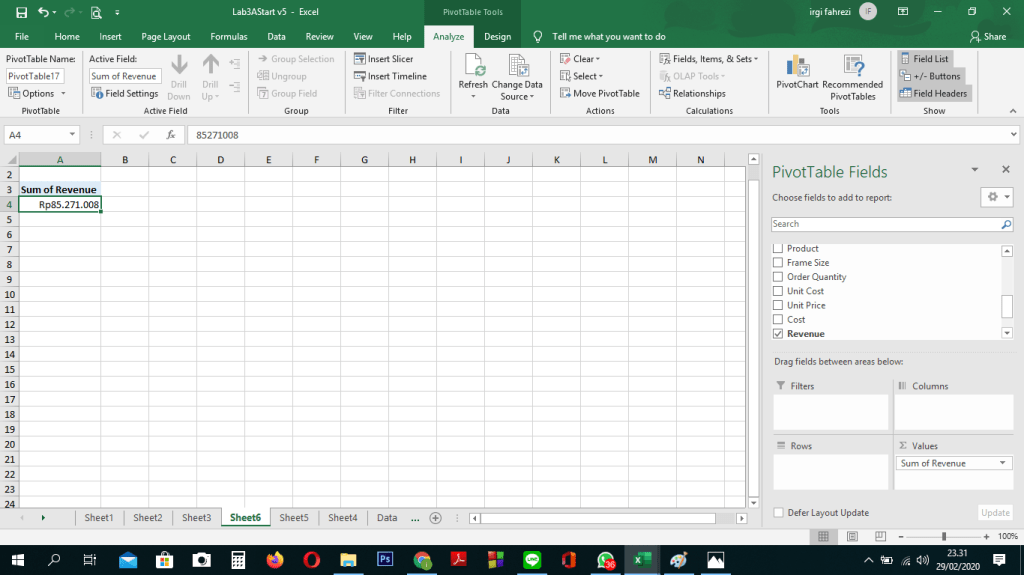
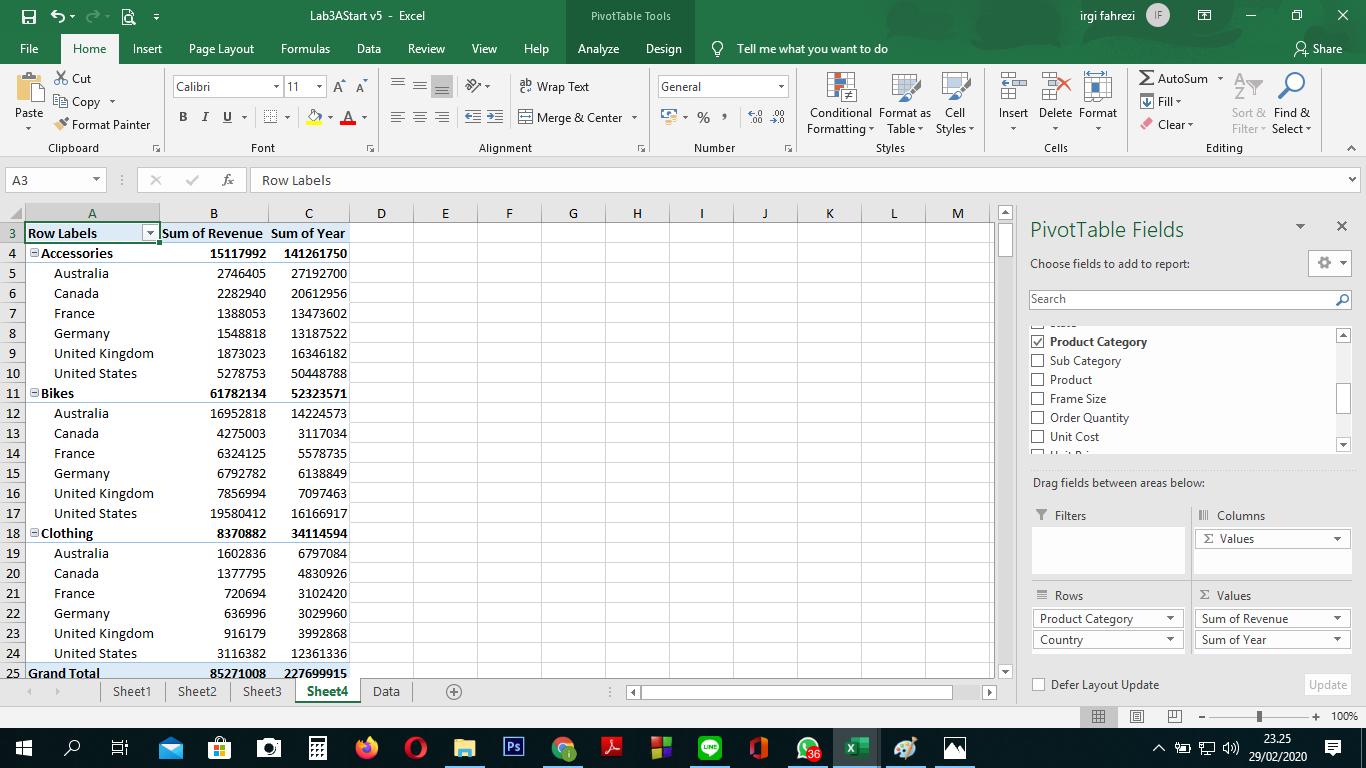
- data_field adalah bidang data yang diambil di suatu tabel pivot. Bidang data ditentukan oleh field yang berada pada area VALUES, seperti ilustrasi pada gambar di atas.
- data_field ditulis dengan tanda petik (“contoh”), dengan menuliskan semua nama atau nama field pada area VALUES. Pada ilustrasi dapat dipakai “Sum of Jumlah” atau “Jumlah” saja.
- pivot_table merupakan referensi alamat sel data_field yang diabsolutkan, pada ilustrasi diatas A4 menjadi $A$4.
- [field1, item1], [field2,item2], … adalah field yang diambil dari table pivot. field adalah nama kolom atau baris pada tabel pivot. item adalah isi dari field dari tabel pivot.
- Jumlah pasangan maksimum [field1, item1], [field2,item2],… adalah 126 pasangan.
- [field1, item1] dengan satu pasangan akan menghitung jumlah total dari item.
- [field1, item1], [field2,item2] dengan 2 pasangan akan menghitung irisan silang yang terbentuk (akan dijelaskan di bagian bawah).
- [field1, item1], [field2,item2],… dengan banyak pasangan akan menghitung irisan yang dibentuk oleh semua pasangan.
Fungsi GETPIVOTDATA yang hanya menggunakan argument data_field dan pivot_table akan mengambil nilai Grand Total dari tabel pivot.Untuk mengetahui apakah terjadi kenaikan atau kenaikan dari tahun ke tahun, makan dapat digunakan Conditional Formatting dalam bentuk Icon. Klik Tab Home>Conditional Formatting>Icon Sets>More Rules>Ok
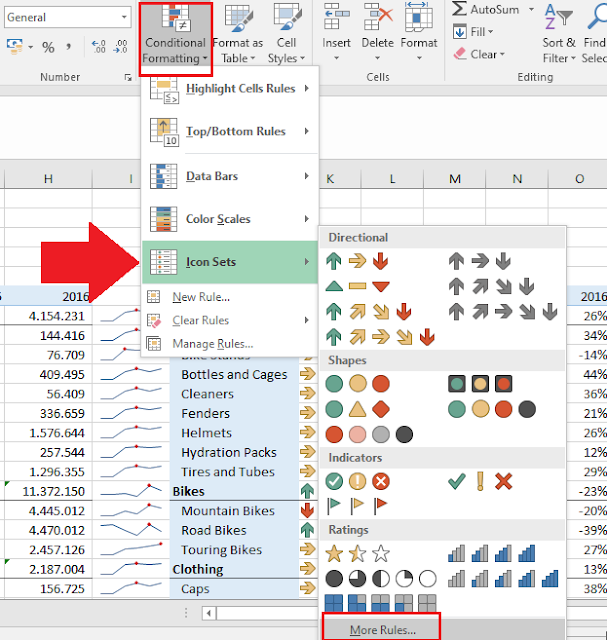

Contoh hasilnya adalah sebagai berikut:

Dengan adanya rumus GETPIVOTDATA dan Conditional Formatting Icon kita dapat dengan mudah mengetahui perbandingan penjualan dari tahun ke tahun.
Itulah beberapa kursus penggunaan Ms Excel yang dapat membantu kamu dalam menganalisis data. Selamat mencoba dan semoga bermanfaat!
















 "COMPUTER SCIENCE"