
IRGI MUTTAQIN FAHREZI SITUMORANG [G64190103]
File Tugas Penkom 6 [Soal 1 – 3]
1. Reporting Pada Excel
Reporting pada Excel digunakan untuk memvisualisasi sebuah data dalam bentuk diagram yang bermacam-macam. Untuk memulai reporting dapat mengunduh file disini.
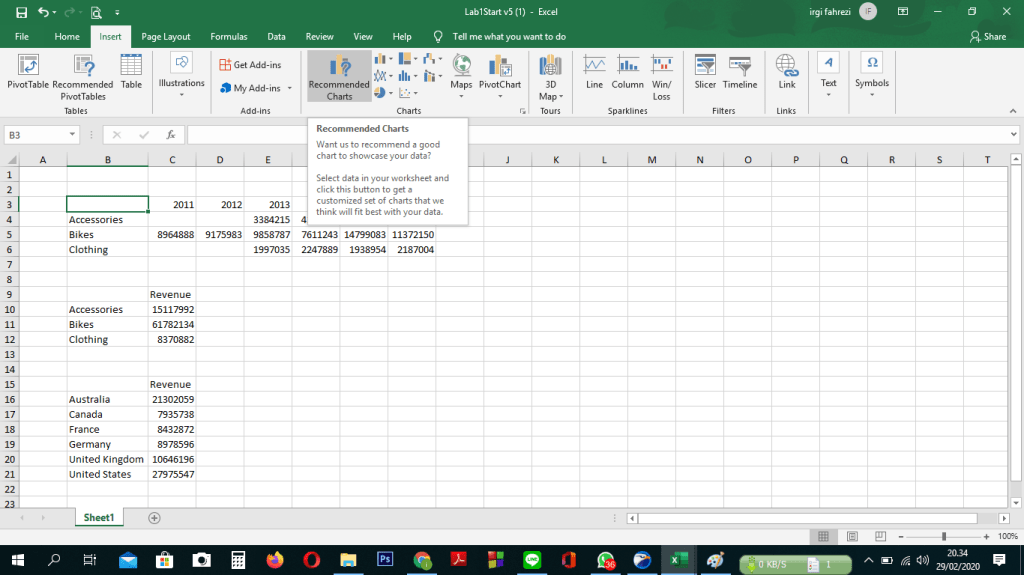
Untuk memulai visualisai data , posisikan kursor di B3 lalu pilih Tab Insert dan pilih “Recommended Charts”
Ulangi seperti yang diawal utnuk 2 tabel yg tersisa
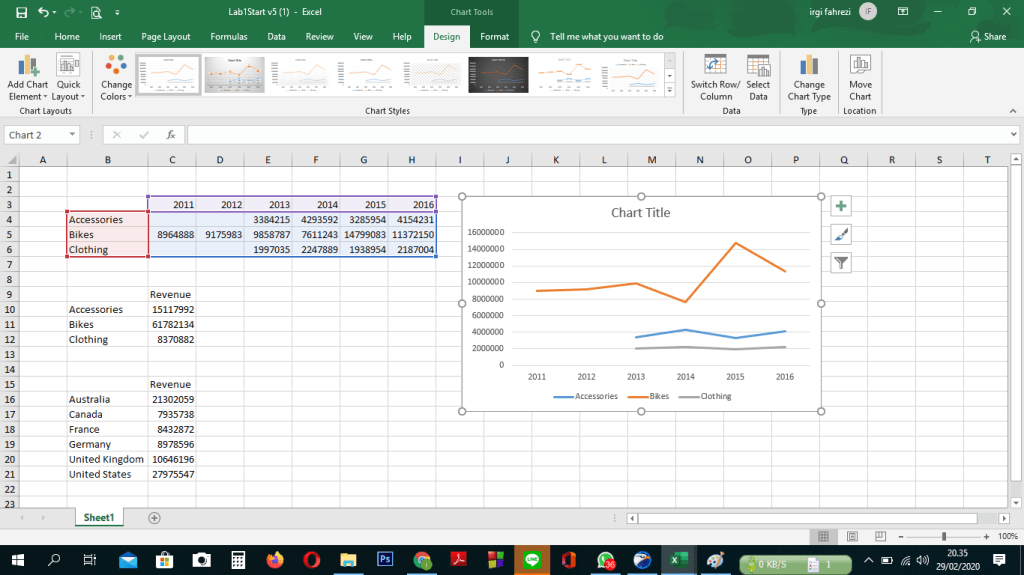
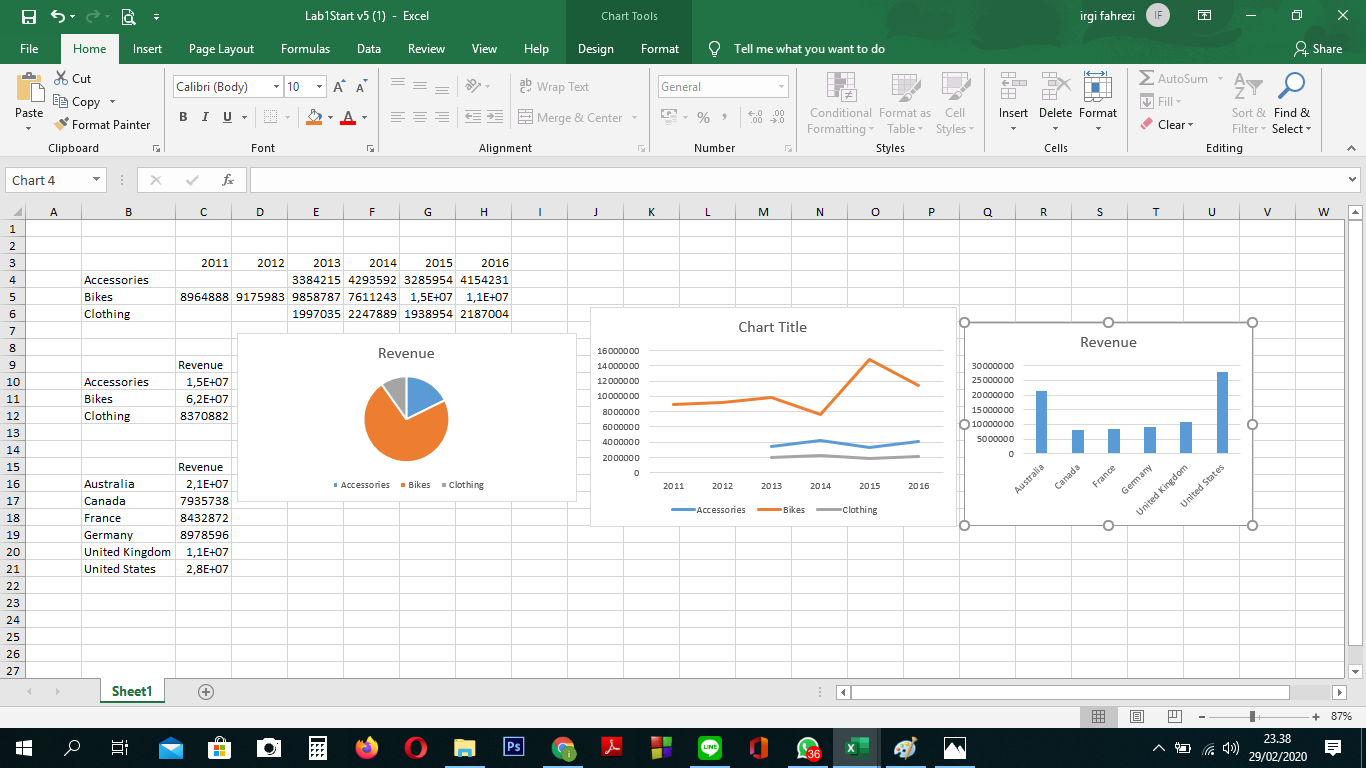
2. Tabel pada Excel
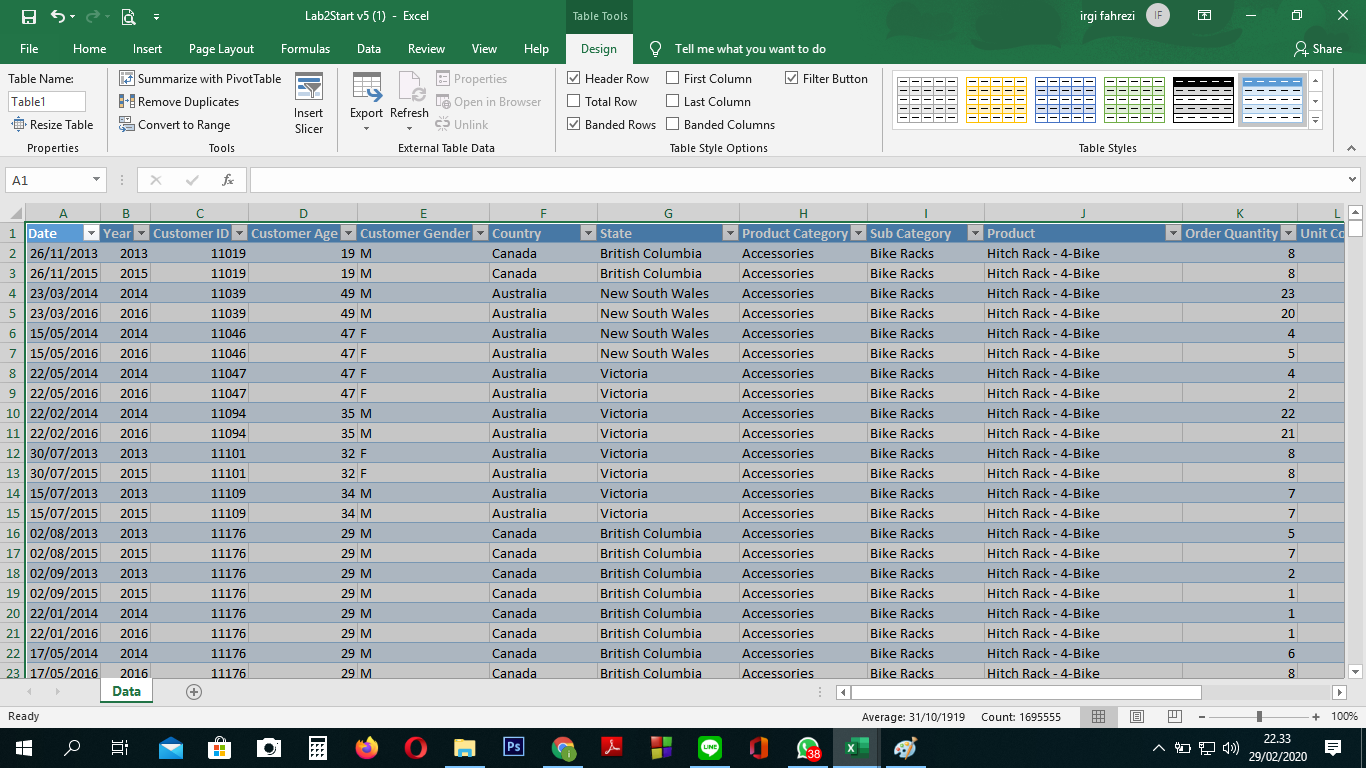
Fitur tabel pada Excel dapat memudahkan kita dalam mengelompokan suatu data , untuk memulai membuat tabel dapat mengunduhnya disini. Pilih Tab Insert dan pilih Table. Pada fitur table , data dapat dikelompokkan dengan mudah seperti, ketika kita ingin data yang ditampilkan hanya tahun 2016 maka tinggal pilih row “Year” pada table dan select tahun 2016
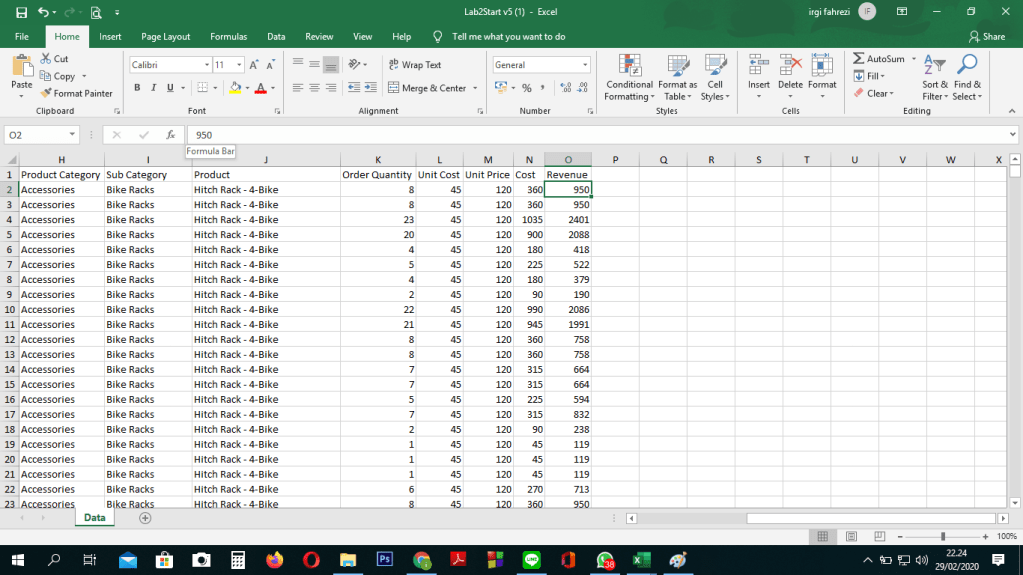
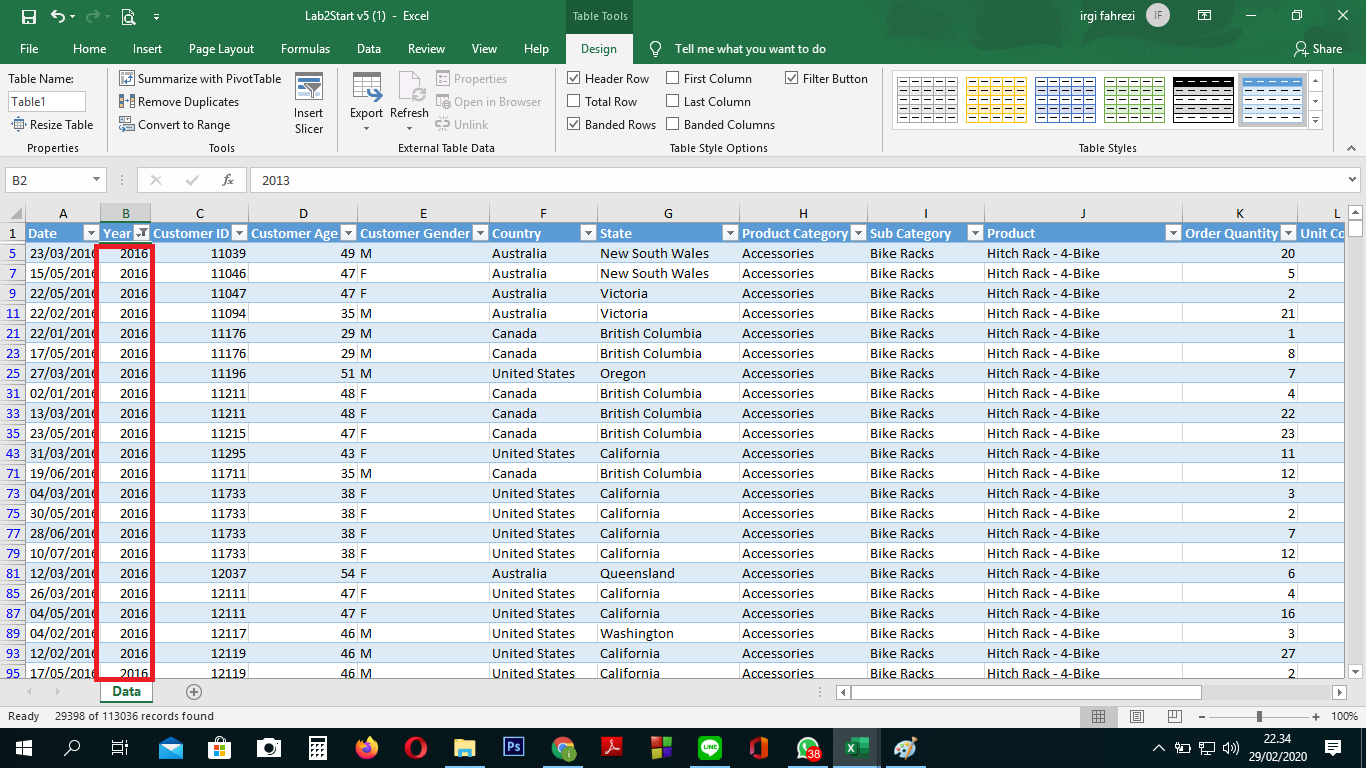
Jika ingin menampilkan “total revenue” pada tabel kita bisa menceklis “total row” pada tab Desaign

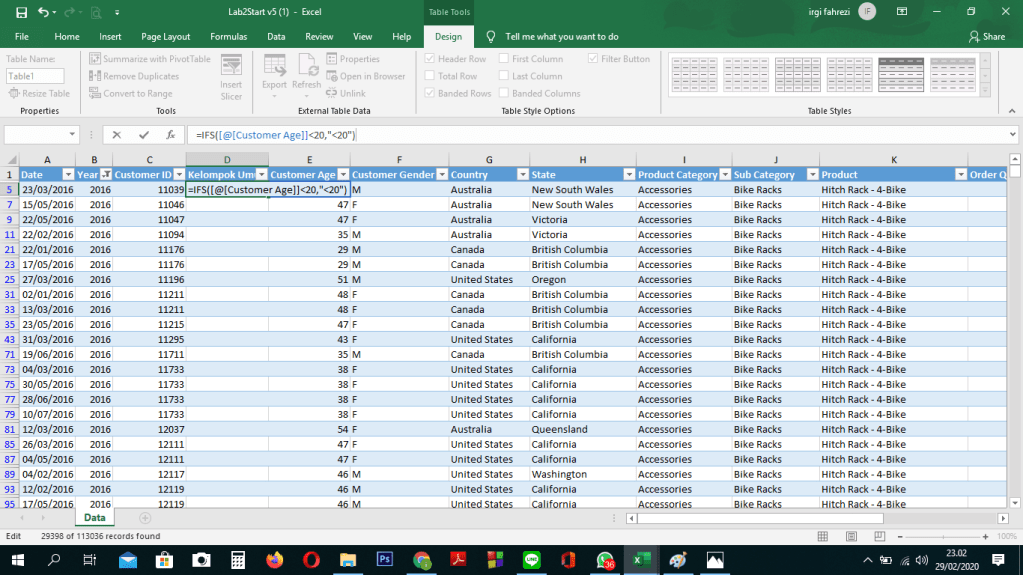
Hal yang perlu diketahui berikutnya adalah Nested IF , misal jika kita ingin mengelompokkan umur di kolom yang baru kita dapat mengelompokkan dengan rentang umur . Seperti, “<20”, “21-30″, dan seterusnya. Contohnya dengan format =IFS([@[Customer Age ]]<20,”<20”).
3.Membuat Pivot Tables
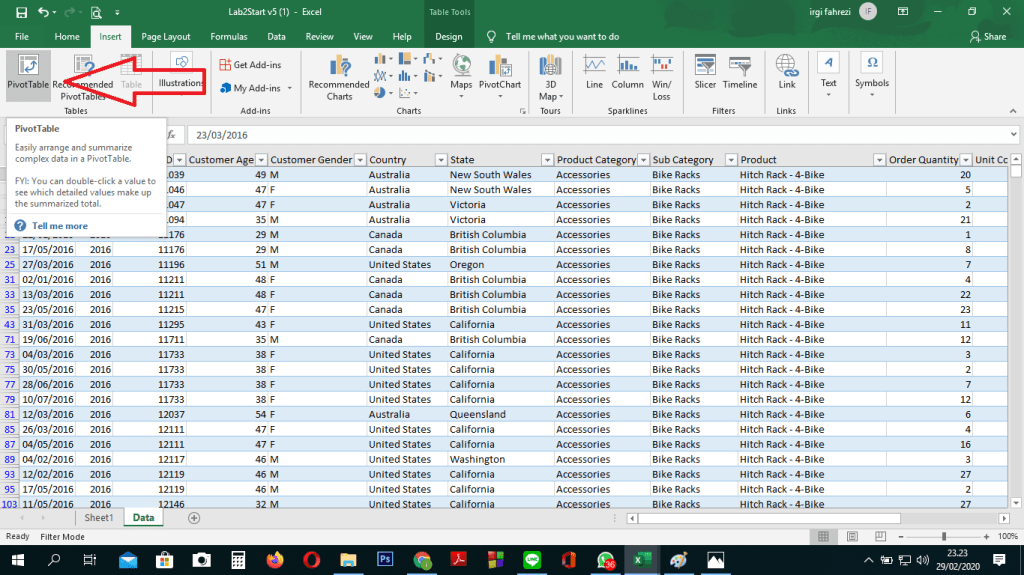
Pivot TablePivot Table adalah fitur Microsoft Excel yang paling powerful memungkinkan pengguna mengambil informasi dengan cepat dari kumpulan data dalam jumlah besar. Pivot Table dapat digunakan sebagai alternatif untuk melakukan analisis data terkait mengelompokkan dan meringkas data. Contoh file dapat diunduh disini.
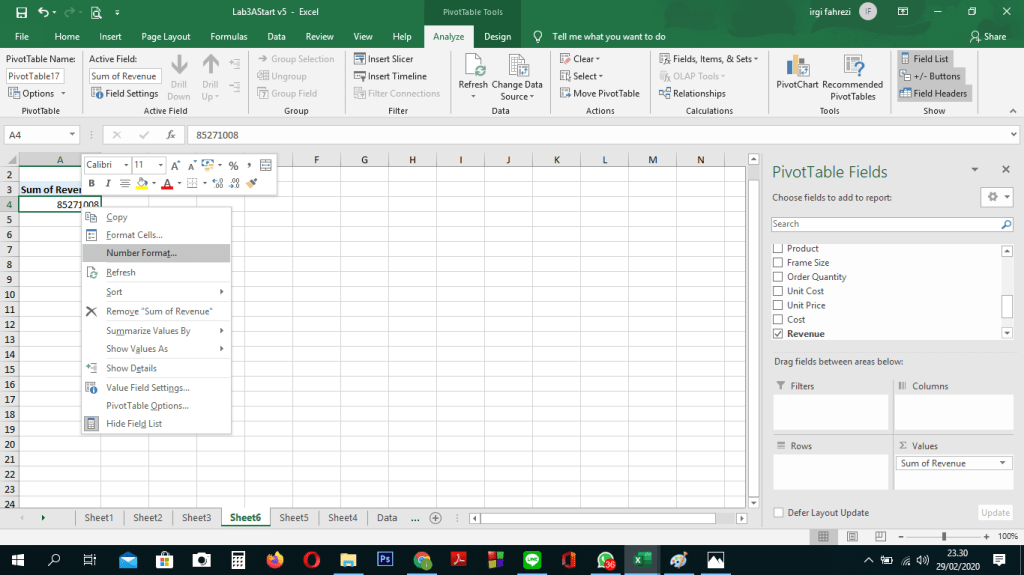
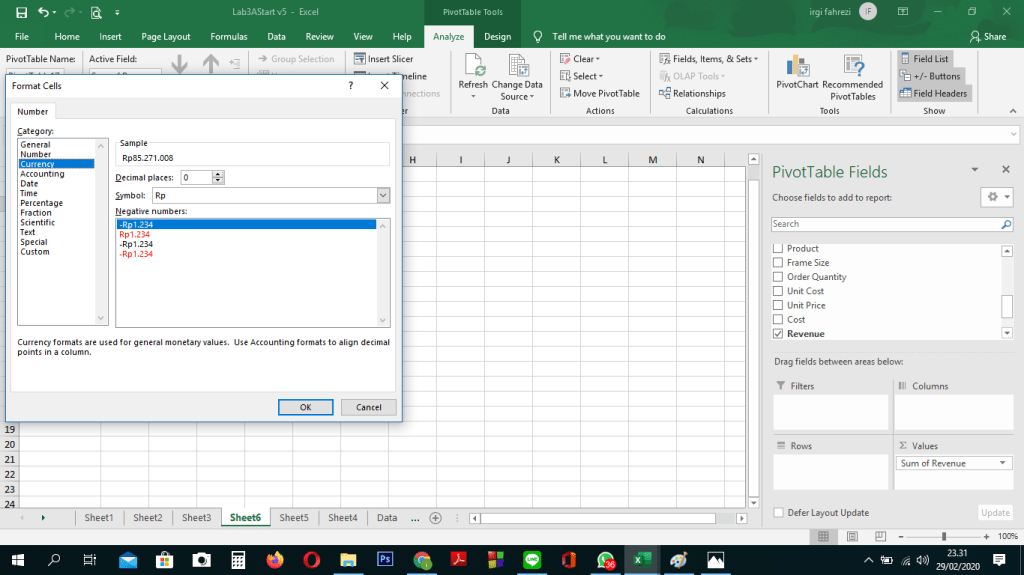
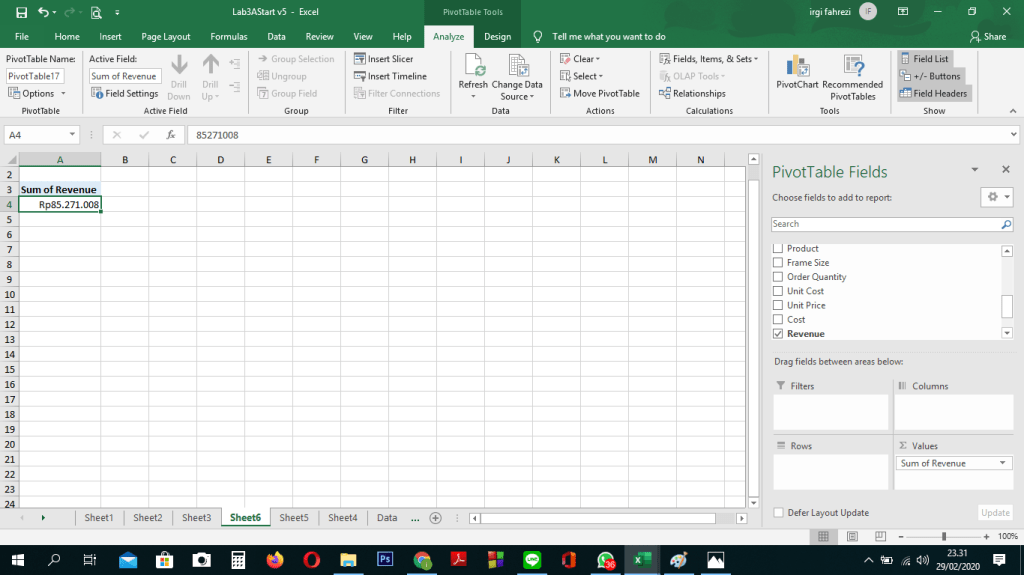
Pada total Revenue juga bisa diubah number format sehingga lebih baku
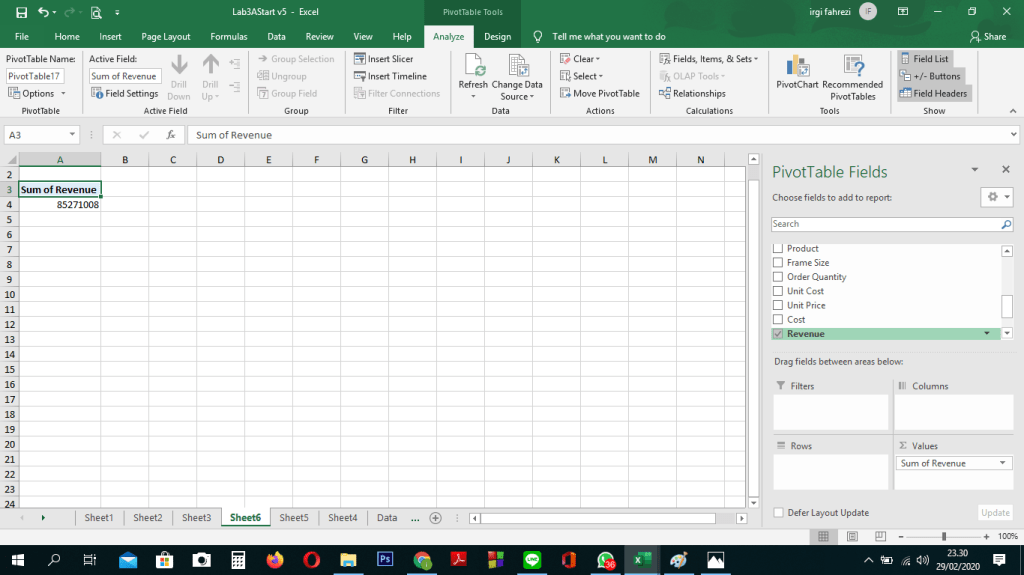
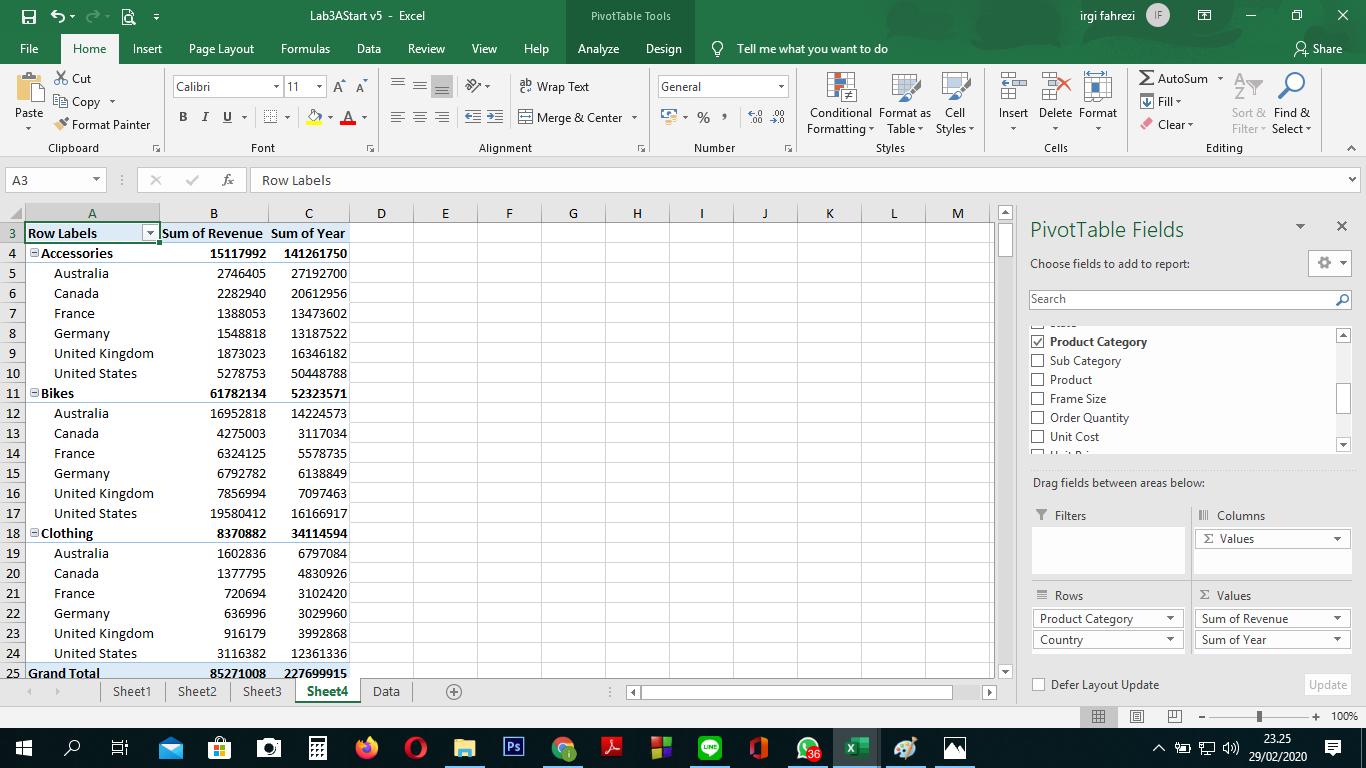
Pengelompokkan data juga bisa dilakukan dengan memilih kategori apa yang ingin ditampilkan, seperti hanya Product Category , Revenue dan Country.
 "COMPUTER SCIENCE"